OOBE(Windowsのセットアップ画面) をスキップする-2 (sysprepを使う方法)

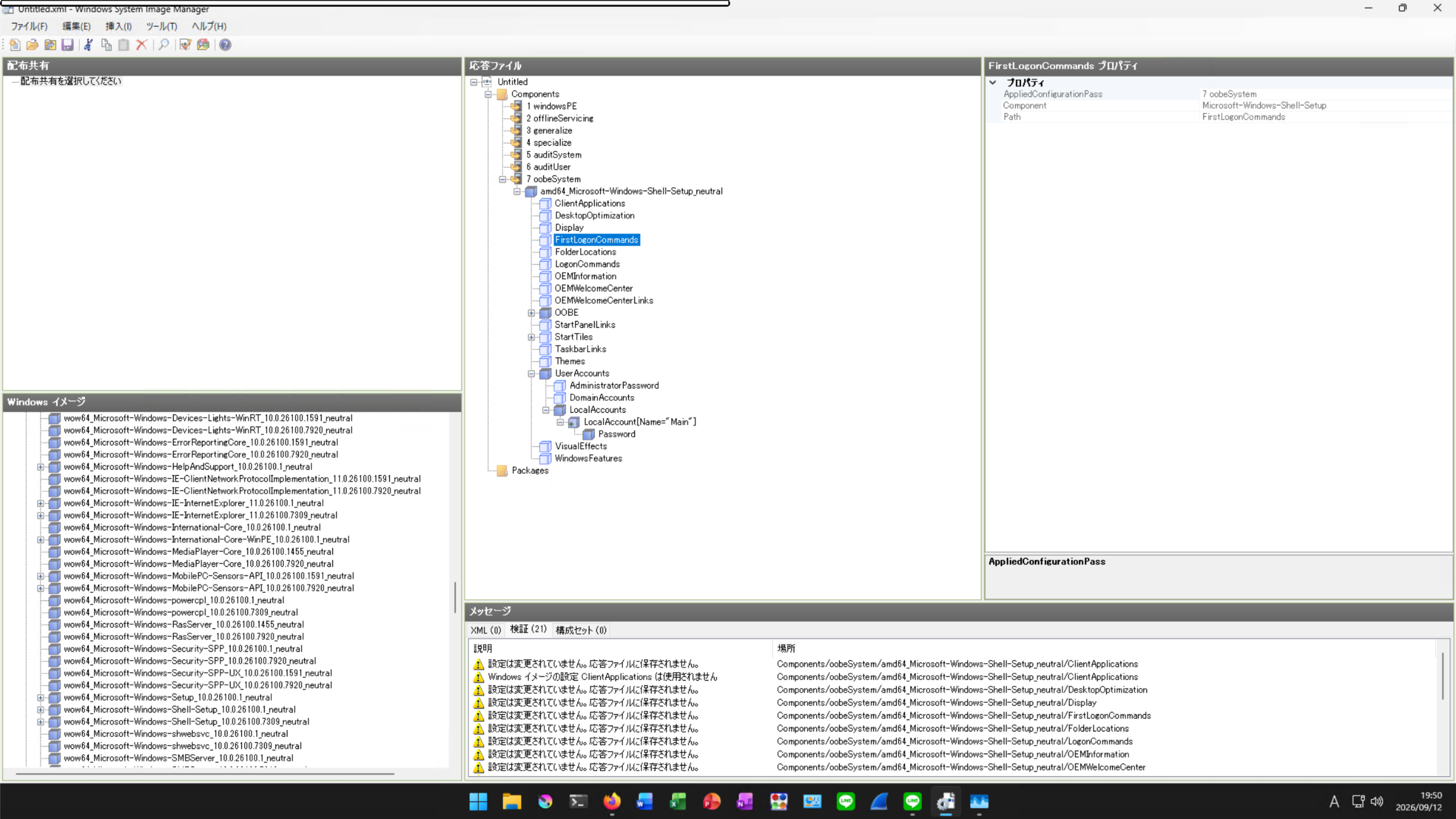
この記事を作った動機 ミンゲイインターネット にて見つけた記事である Windows 11 でローカルアカウントを作成する方法【2026年7月時点】 に対して散々書いたので、それに対して自分なりにどうしたいか書いてみる。 具体的には、記事で書かれている方法が機能するかどうか調べることと、sysprepを使った方法に対して、自分なりにやりたい方向性で手順を記述する。Windows 11 でローカルアカウントを作成する方法【2026年7月時点】 で書かれていることで嫌なこととして、内容がいちいち冗長で複雑で特別なスクリプトを実行させようとしてくるところがある。 簡単な方向性 今回は、Windows ADK を使って、簡易的な応答ファイルを作成し sysprep コマンドにそれをセットアップ時に指定して読み込ませるということをする。複雑なスクリプトなども不要になるよう、作成した応答ファイルはこのブログに掲示する。 各個人は、それをコピペするなりダウンロードして、xml として保存し、読み込ませれば使えるようにし、確認に過大な負荷を要する特殊な操作や特殊なスクリプトを排する。今回ブログに上げる応答ファイルのXMLを使えば、Windows ADK などの特殊なツールを使わずに作業を完結させられるはずである。 ADK は以下のリンクから得られるものを利用した。 Windows ADK をダウンロードしてインストールする | Microsoft Learn https://learn.microsoft.com/ja-jp/windows-hardware/get-started/adk-install (2026年9月12日) 応答ファイル テスト済みの環境リスト チェックがついているものがテスト済み、ついていないものがこれから。(基本的によほど制限があるエディションでなければ汎用に動くと思われる。) Win 11 Pro 25H2 26200.8037 Win 11 Home 25H2 26200.8037 Win 10 Pro 22H2 19045.2965 Win 10 Home 22H2 19045.2965 仕様 ユーザ名(管理者) Main パスワード pass 同意画面 隠す ローカルアカウント作成画面(OOBE) 隠す オンラインアカウント作成画面(OOBE) 隠す ダウンロード install.xml 生成した応答ファイルの全容 <?xml version="1.0" encoding="utf-8"?> <unattend xmlns="urn:schemas-microsoft-com:unattend"> <settings pass="oobeSystem"> <component name="Microsoft-Windows-Shell-Setup" processorArchitecture="amd64" publicKeyToken="31bf3856ad364e35" language="neutral" versionScope="NonSxS" xmlns:wcm="http://schemas.microsoft.com/WMIConfig/2002/State" xmlns:xsi="http://www.w3.org/2001/XMLSchema-instance"> <OOBE> <HideEULAPage>true</HideEULAPage> <HideLocalAccountScreen>true</HideLocalAccountScreen> <HideOnlineAccountScreens>true</HideOnlineAccountScreens> <HideWirelessSetupInOOBE>true</HideWirelessSetupInOOBE> </OOBE> <UserAccounts> <LocalAccounts> <LocalAccount wcm:action="add"> <Password> <Value>cABhAHMAcwBQAGEAcwBzAHcAbwByAGQA</Value> <PlainText>false</PlainText> </Password> <Name>Main</Name> <Group>Administrators</Group> </LocalAccount> </LocalAccounts> </UserAccounts> </component> </settings> <cpi:offlineImage cpi:source="wim:c:/users/main/desktop/install.wim#Windows 11 Pro" xmlns:cpi="urn:schemas-microsoft-com:cpi" /> </unattend> ...

2026年9月12日

OOBE(Windowsのセットアップ画面) をスキップする-1

この記事を作った動機 ミンゲイインターネット にて記事を漁っていると、Windows 11 でローカルアカウントを作成する方法【2026年7月時点】 という記事が見つかっため読んでみたところ、気になることがあったのでそのことについてまとめたい。 あと経過観察として、msoobe bypassnroが機能したかも記録したい。ちなみに全ては Pro エディションを対象としており HOME は対象としていない。個人的には HOME やそれに類似するエディションを使うことは推奨していない。 前回の記事 OOBE(Windowsのセットアップ画面) をスキップする 次の記事 OOBE(Windowsのセットアップ画面) をスキップする-2 (sysprepを使う方法) 関連する記事とか LLM の利用状況の現状 コマンドライン経由で windows をインストールする パスワードを無期限で利用できるようにする msoobe bypassnro経過観察 2026/9/12 Pro 公式から入手できるISO 26200.8037 機能した UUP dump からダウンロードした ISO (26H2 Preview 26300.9539) 機能した Home 公式から入手できるISO 26200.8037 機能した Windows 11 でローカルアカウントを作成する方法【2026年7月時点】 の記事についての疑問点 Bypassnro ができないという記述について 対象のブログに以下のような記述があることが気になった。しかし私が現時点では検証したうえでは、これは本当ではなさそうである。bypassnro.cmd というスクリプトがなくなるくらいならあり得る気もしたが、それも仮想マシンで試したところ存在していることが確認できた。 なぜローカルアカウントが作れないのか Windows 11 のセットアップは、途中で Microsoft アカウントへのサインインを要求します。ここでネットワークをつないでいると、ローカルアカウントを作る選択肢が表示されません。 以前は回避方法がいくつかありました。 oobe\bypassnro.cmd を実行する start ms-cxh:localonly を実行する しかしこれらはすでに削除されており、2026 年 7 月現在は使えません。Microsoft が意図的に塞いでいる領域です。 ちなみに以下は、公式から入手できるISOで試したときの様子である。ビルド番号も対象のブログが出しているものと同じである。 ...

2026年9月12日

OOBE(Windowsのセットアップ画面) をスキップする

この記事を書いた動機 普段私は、Microsoftが押し付けてくるセットアップ画面が嫌いなので、コマンド経由で直接アカウントを作り、OOBEを回避している。それでそのことも、コマンドライン経由で windows をインストールするの記事を書くついでに、記録することにした次第です。 きれいにやりたい人向け なんか地味に Windows のシステムが壊れるのが嫌いな人向けに以下の記事に書いた方法を推奨する。 OOBE(Windowsのセットアップ画面) をスキップする-2 (sysprepを使う方法) コマンドプロンプトを開く Shift + F10 アカウントの作成 今回は例として、“main"という名前のアカウントを作り、“password"というパスワードを設定する。ちなみにここで管理者権限をmainというアカウントに付与している。これをしないと、管理者権限が得られないということになりかねないので、気をつける。最悪、Windows を再インストールしたり、パスワードを無理やりこじ開けることになる。 net user main /add net user main password net localgroup Administrators main /add REM "net user" とだけ打って、コマンドを実行すると現在存在しているユーザを確認できる。 一応、管理者権限をどうあがいても使うことができないということを回避するために、普段私は、Administratorという、もとから管理者権限を持っているアカウントがwindowsでは標準で隠されているので、それも使える様に設定する。用が済んだら無効化することを推奨します。 有効化 net user Administrator /active:yes 無効化 net user Administrator /active:no OOBE をスキップ 管理者権限を持っているアカウントを作成したことを確認してから、OOBEを終わらせる操作をする。“C:\Windows\System32” 配下にいることを想定する。 REM cd C:\Windows\System32 cd OOBE msoobe.exe bypassnro この時点で、以下の画面で永久に強制的に再起動するまで、セットアップが進まなくなるので、しばらく待ってから強制的に再起動する。あまり早とちりしすぎると、またもとのOOBEの画面に戻されるので注意する。もとのOOBEの画面に戻されたときは、再度OOBEを終わらせる操作をやり直す。 アカウントにログイン 今回は、Administrator アカウントも有効にしていてかつパスワードをそのアカウントに対して設定していないため、、まずはそちらの方へ自動ログインされる。 ...

2025年3月5日