この記事を作った動機
ミンゲイインターネット にて見つけた記事である Windows 11 でローカルアカウントを作成する方法【2026年7月時点】 に対して散々書いたので、それに対して自分なりにどうしたいか書いてみる。
具体的には、記事で書かれている方法が機能するかどうか調べることと、sysprepを使った方法に対して、自分なりにやりたい方向性で手順を記述する。Windows 11 でローカルアカウントを作成する方法【2026年7月時点】 で書かれていることで嫌なこととして、内容がいちいち冗長で複雑で特別なスクリプトを実行させようとしてくるところがある。
簡単な方向性
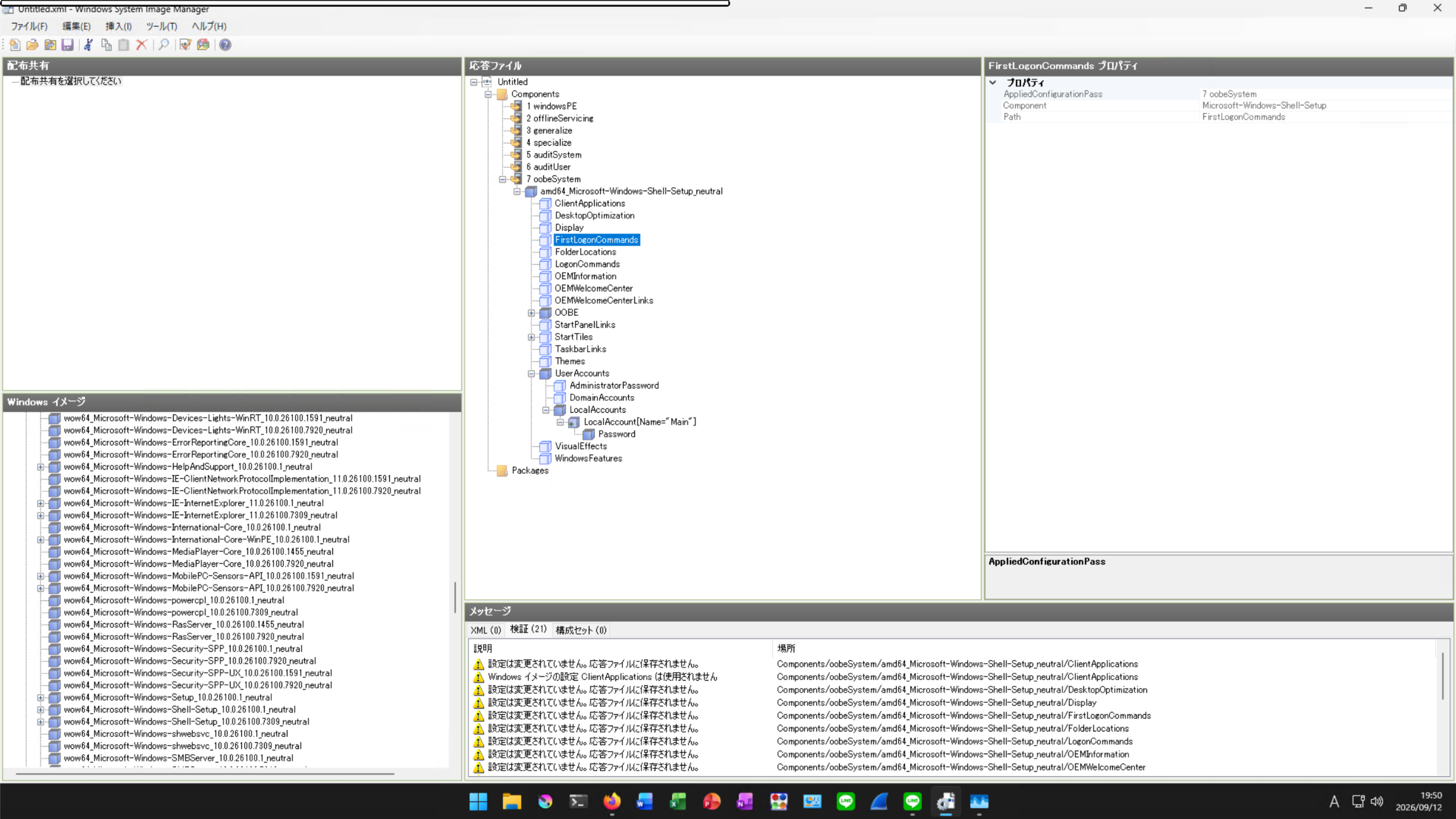
今回は、Windows ADK を使って、簡易的な応答ファイルを作成し sysprep コマンドにそれをセットアップ時に指定して読み込ませるということをする。複雑なスクリプトなども不要になるよう、作成した応答ファイルはこのブログに掲示する。
各個人は、それをコピペするなりダウンロードして、xml として保存し、読み込ませれば使えるようにし、確認に過大な負荷を要する特殊な操作や特殊なスクリプトを排する。今回ブログに上げる応答ファイルのXMLを使えば、Windows ADK などの特殊なツールを使わずに作業を完結させられるはずである。
ADK は以下のリンクから得られるものを利用した。
- Windows ADK をダウンロードしてインストールする | Microsoft Learn
https://learn.microsoft.com/ja-jp/windows-hardware/get-started/adk-install (2026年9月12日)
応答ファイル
テスト済みの環境リスト
チェックがついているものがテスト済み、ついていないものがこれから。(基本的によほど制限があるエディションでなければ汎用に動くと思われる。)
- Win 11 Pro 25H2 26200.8037
- Win 11 Home 25H2 26200.8037
- Win 10 Pro 22H2 19045.2965
- Win 10 Home 22H2 19045.2965
仕様
- ユーザ名(管理者)
Main - パスワード
pass - 同意画面
隠す - ローカルアカウント作成画面(OOBE)
隠す - オンラインアカウント作成画面(OOBE)
隠す
ダウンロード
生成した応答ファイルの全容
<?xml version="1.0" encoding="utf-8"?>
<unattend xmlns="urn:schemas-microsoft-com:unattend">
    <settings pass="oobeSystem">
        <component name="Microsoft-Windows-Shell-Setup" processorArchitecture="amd64" publicKeyToken="31bf3856ad364e35" language="neutral" versionScope="NonSxS" xmlns:wcm="http://schemas.microsoft.com/WMIConfig/2002/State" xmlns:xsi="http://www.w3.org/2001/XMLSchema-instance">
            <OOBE>
                <HideEULAPage>true</HideEULAPage>
                <HideLocalAccountScreen>true</HideLocalAccountScreen>
                <HideOnlineAccountScreens>true</HideOnlineAccountScreens>
                <HideWirelessSetupInOOBE>true</HideWirelessSetupInOOBE>
            </OOBE>
            <UserAccounts>
                <LocalAccounts>
                    <LocalAccount wcm:action="add">
                        <Password>
                            <Value>cABhAHMAcwBQAGEAcwBzAHcAbwByAGQA</Value>
                            <PlainText>false</PlainText>
                        </Password>
                        <Name>Main</Name>
                        <Group>Administrators</Group>
                    </LocalAccount>
                </LocalAccounts>
            </UserAccounts>
        </component>
    </settings>
    <cpi:offlineImage cpi:source="wim:c:/users/main/desktop/install.wim#Windows 11 Pro" xmlns:cpi="urn:schemas-microsoft-com:cpi" />
</unattend>
やり方
通常どうり Windows をインストールし、OOBE 画面まで進める
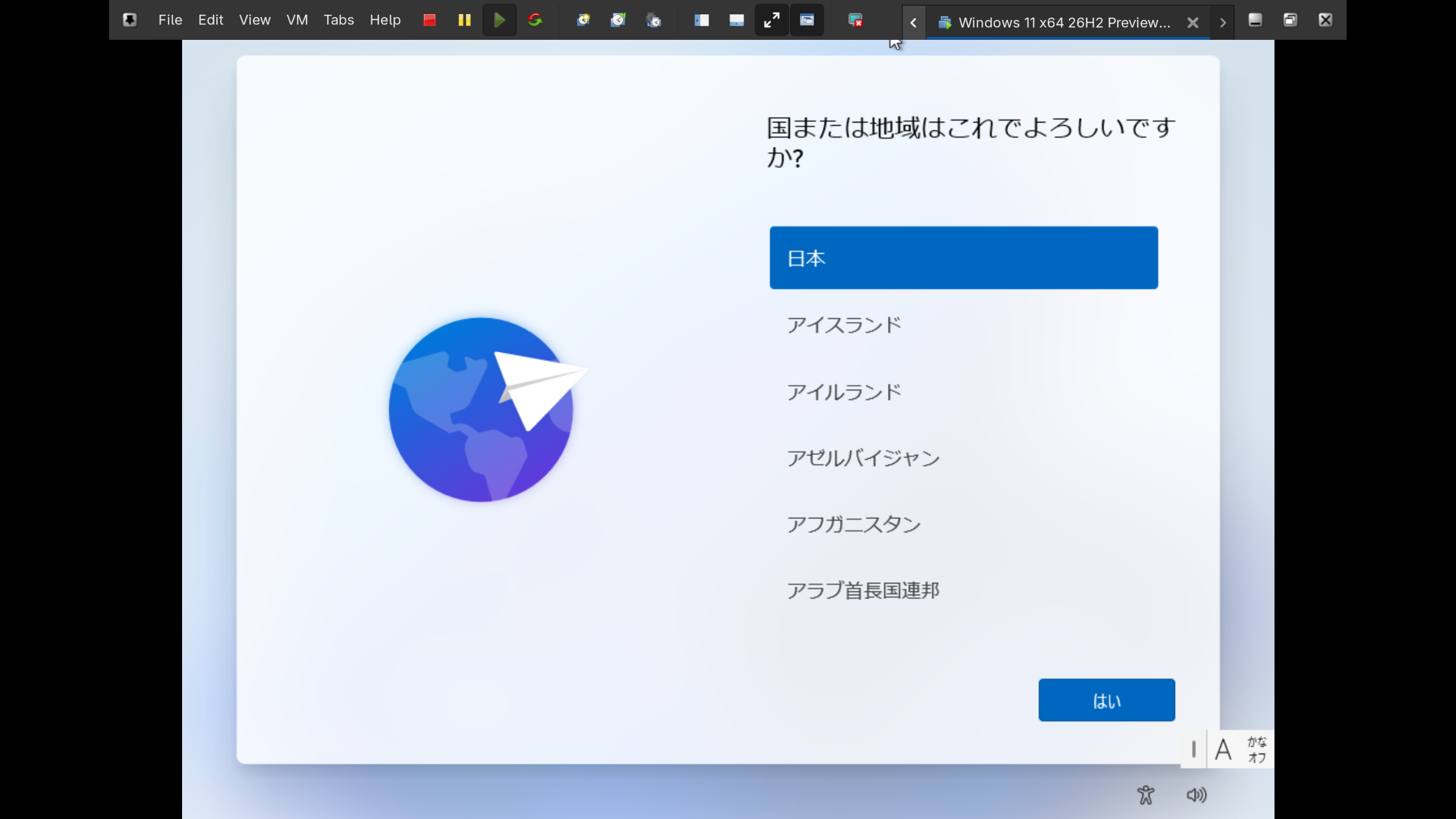
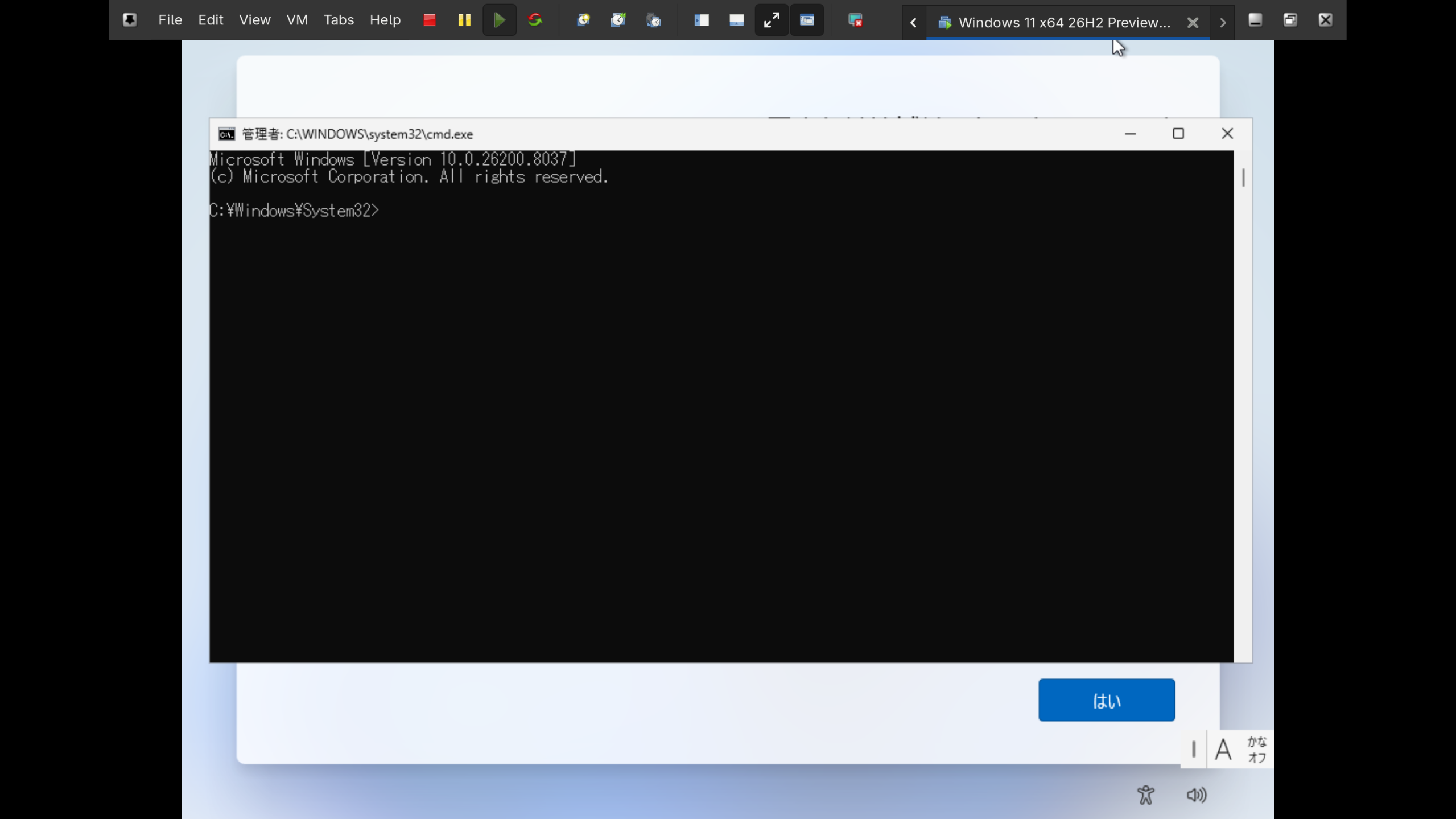
ターミナルをCtrl + F10を押して開く
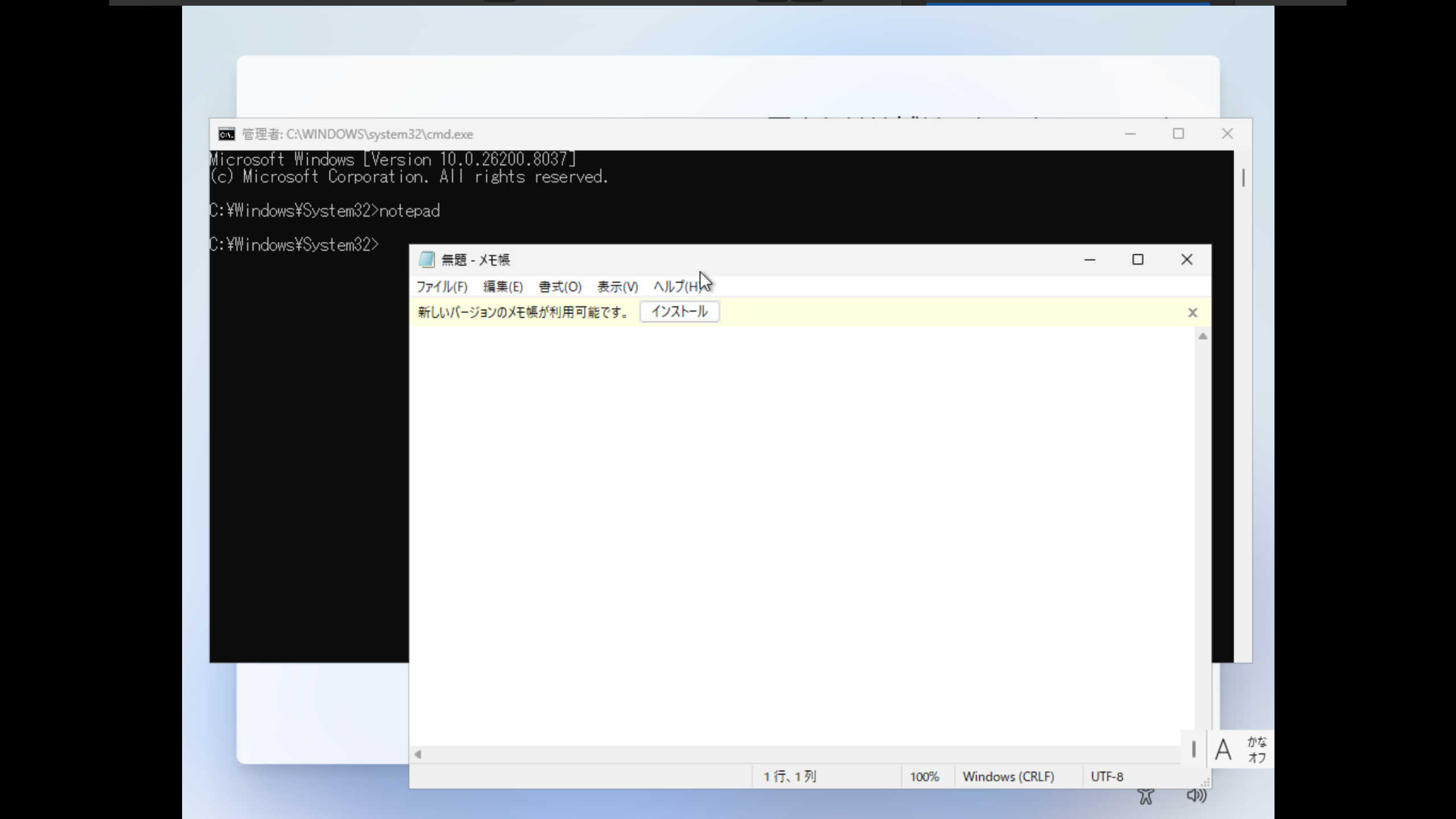
応答ファイル install.xml を USB などでファイルを渡して配置する
簡単のために、sysprep の実行ファイルと同じディレクトリである、C:\Windows\System32\Sysprep\install.xmlとして配置する。今回は、notepad 簡易的なエクスプローラーとして使っている。
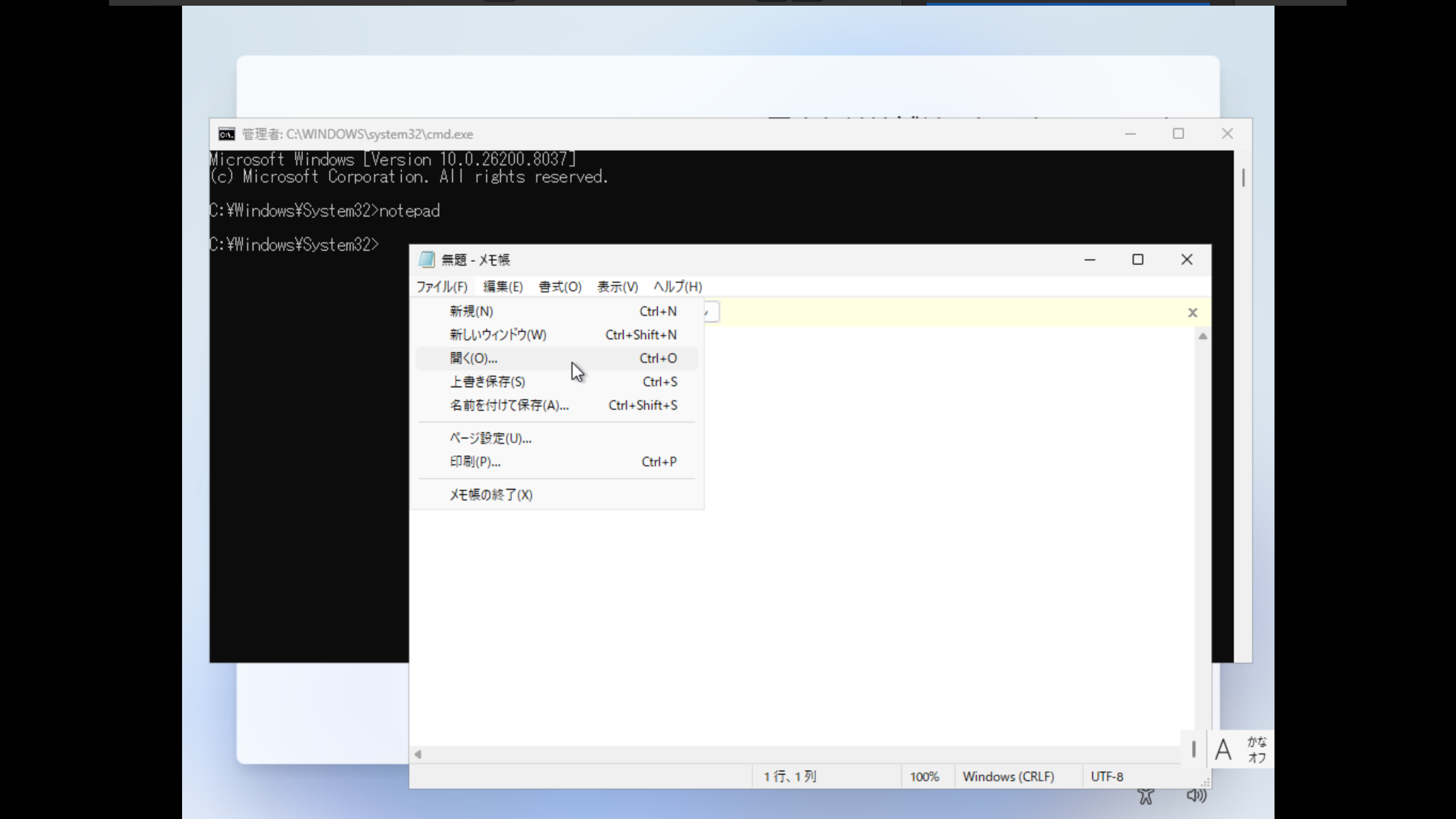
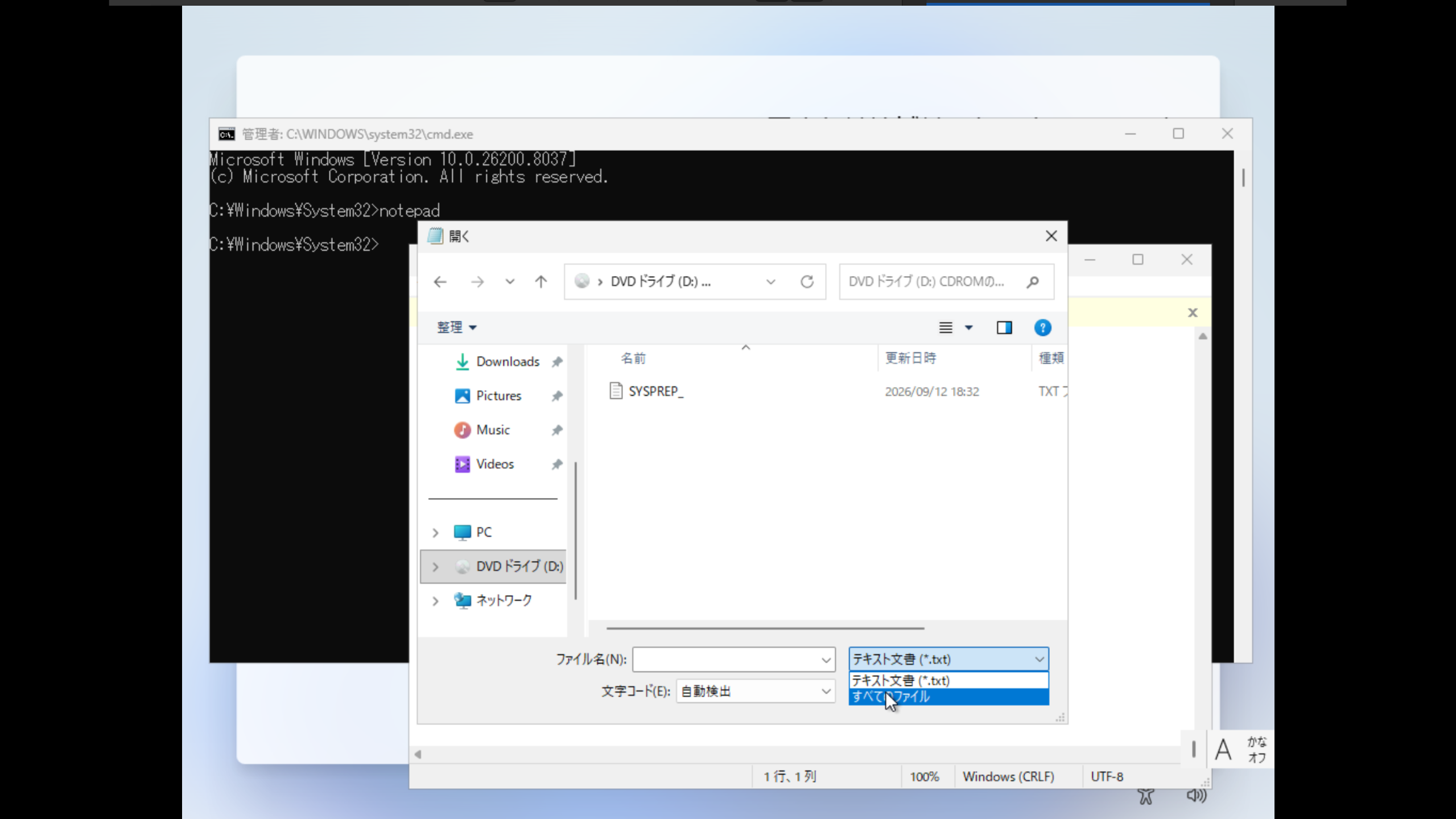
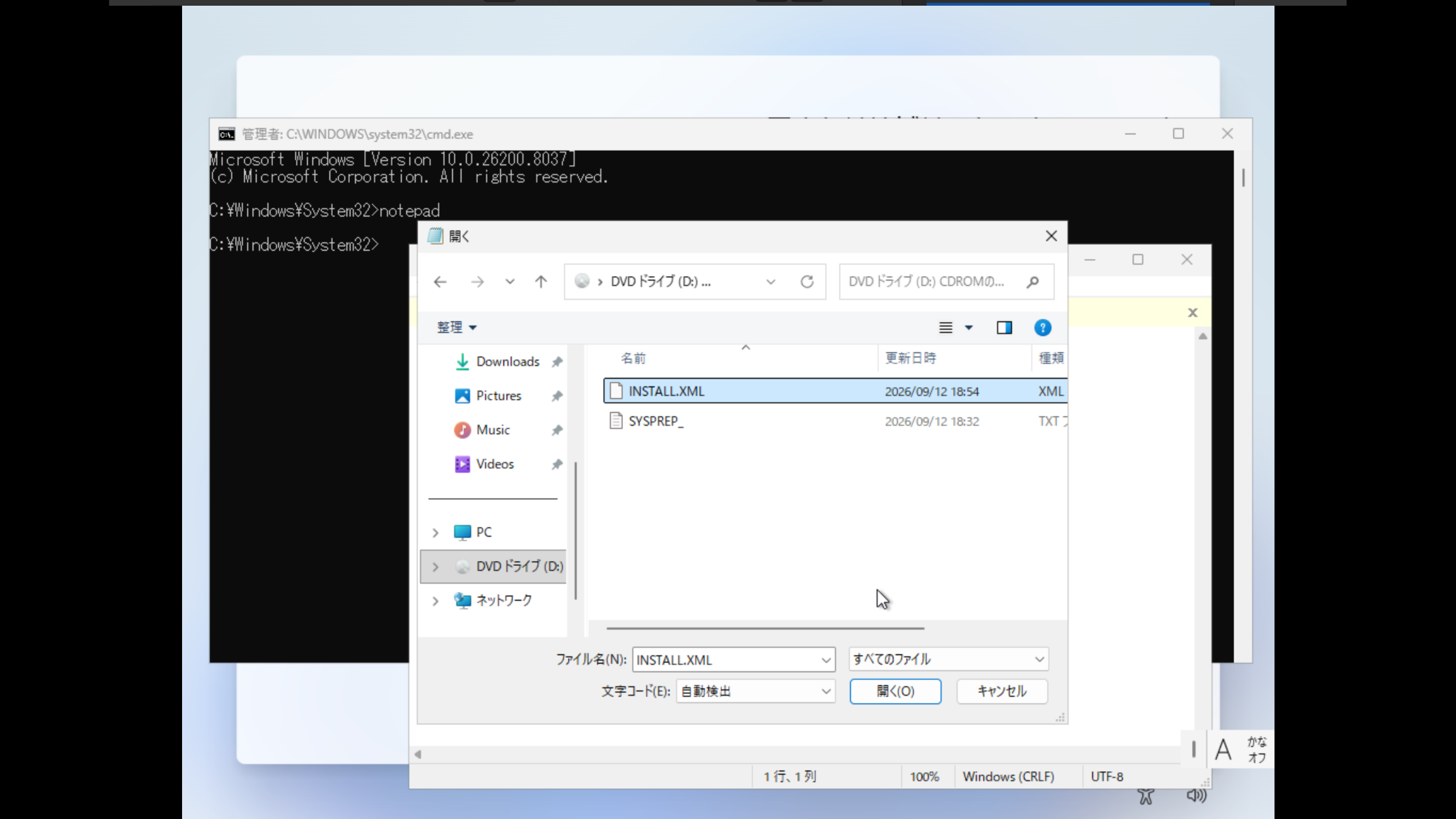
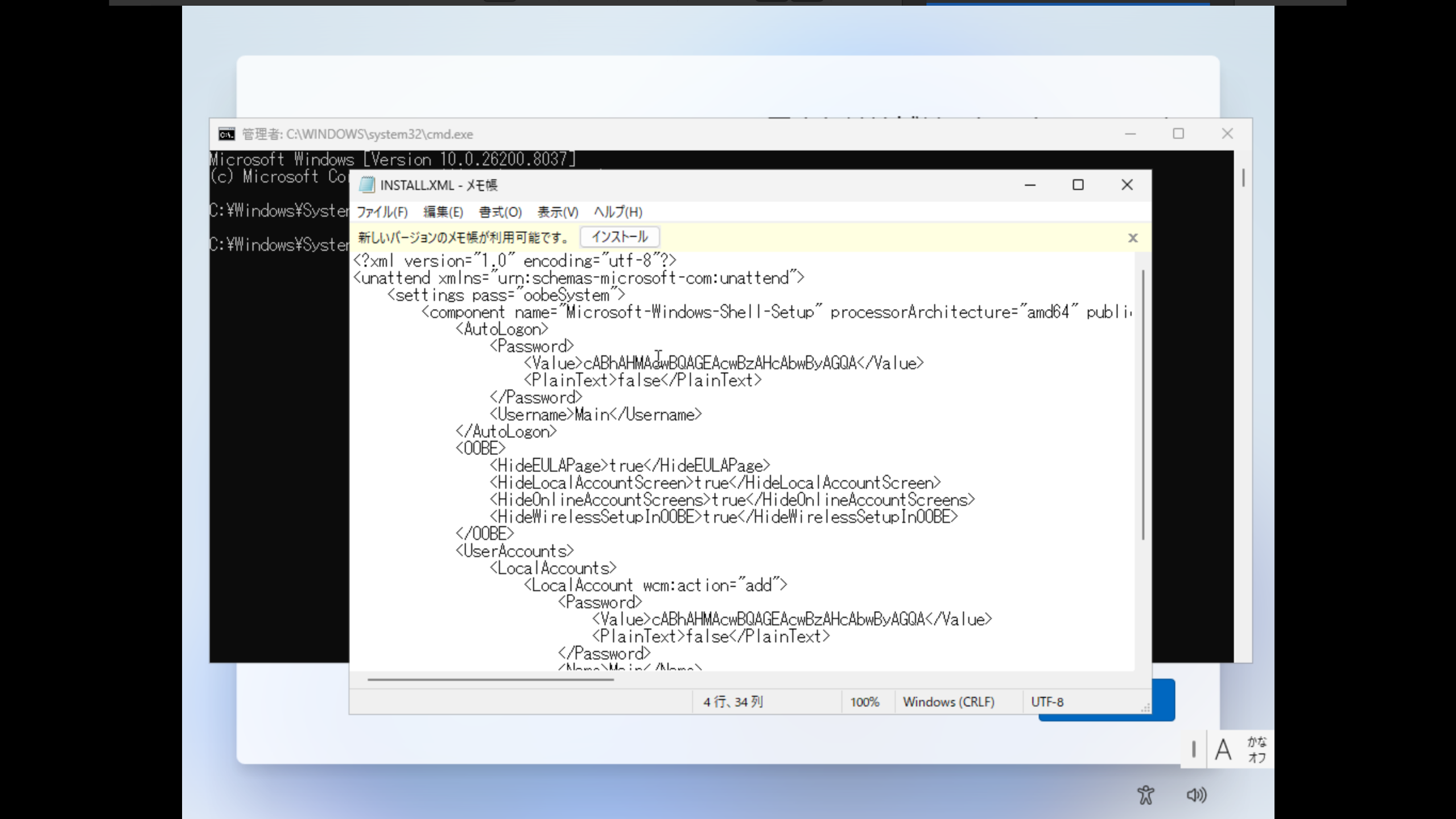
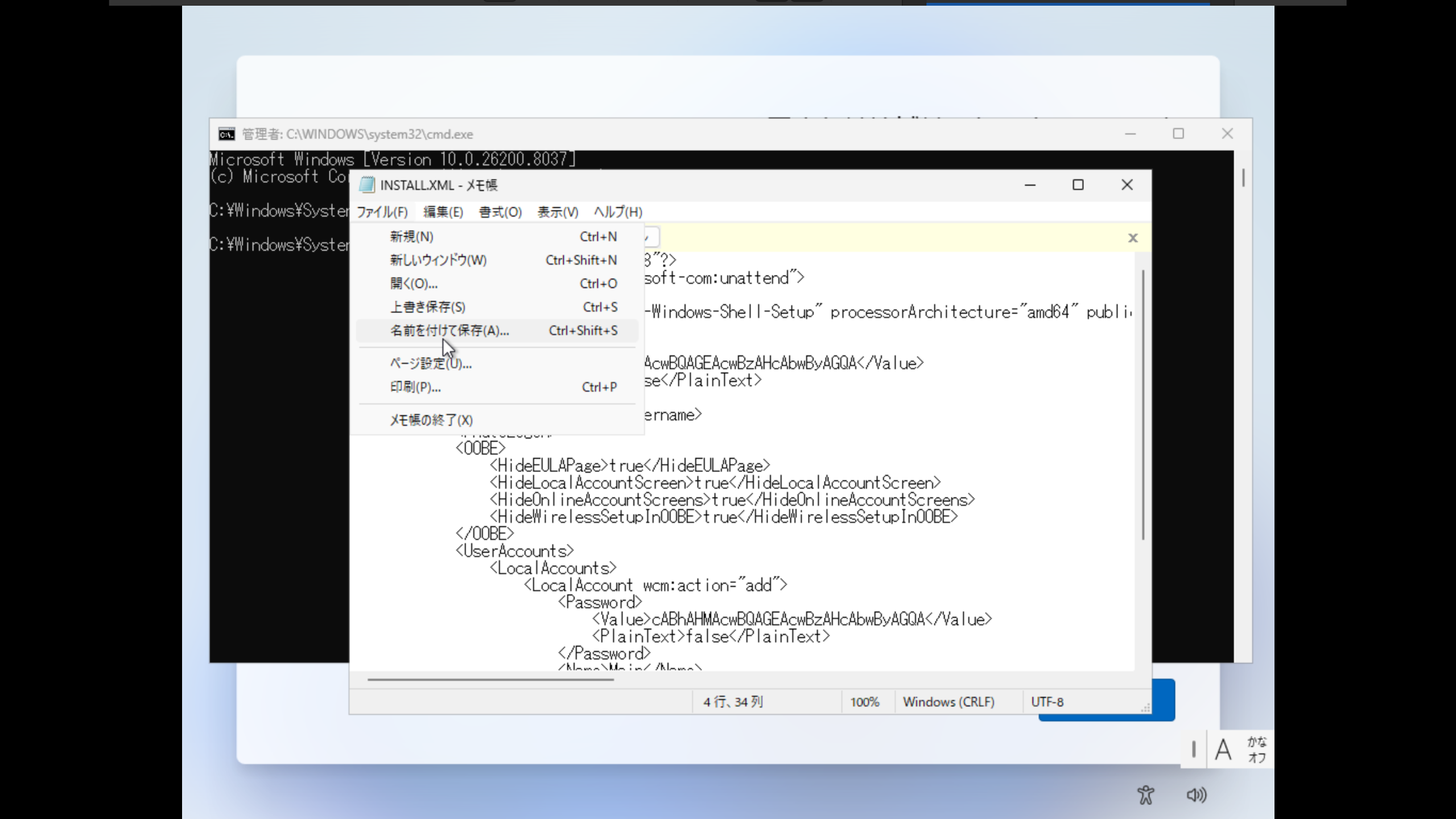
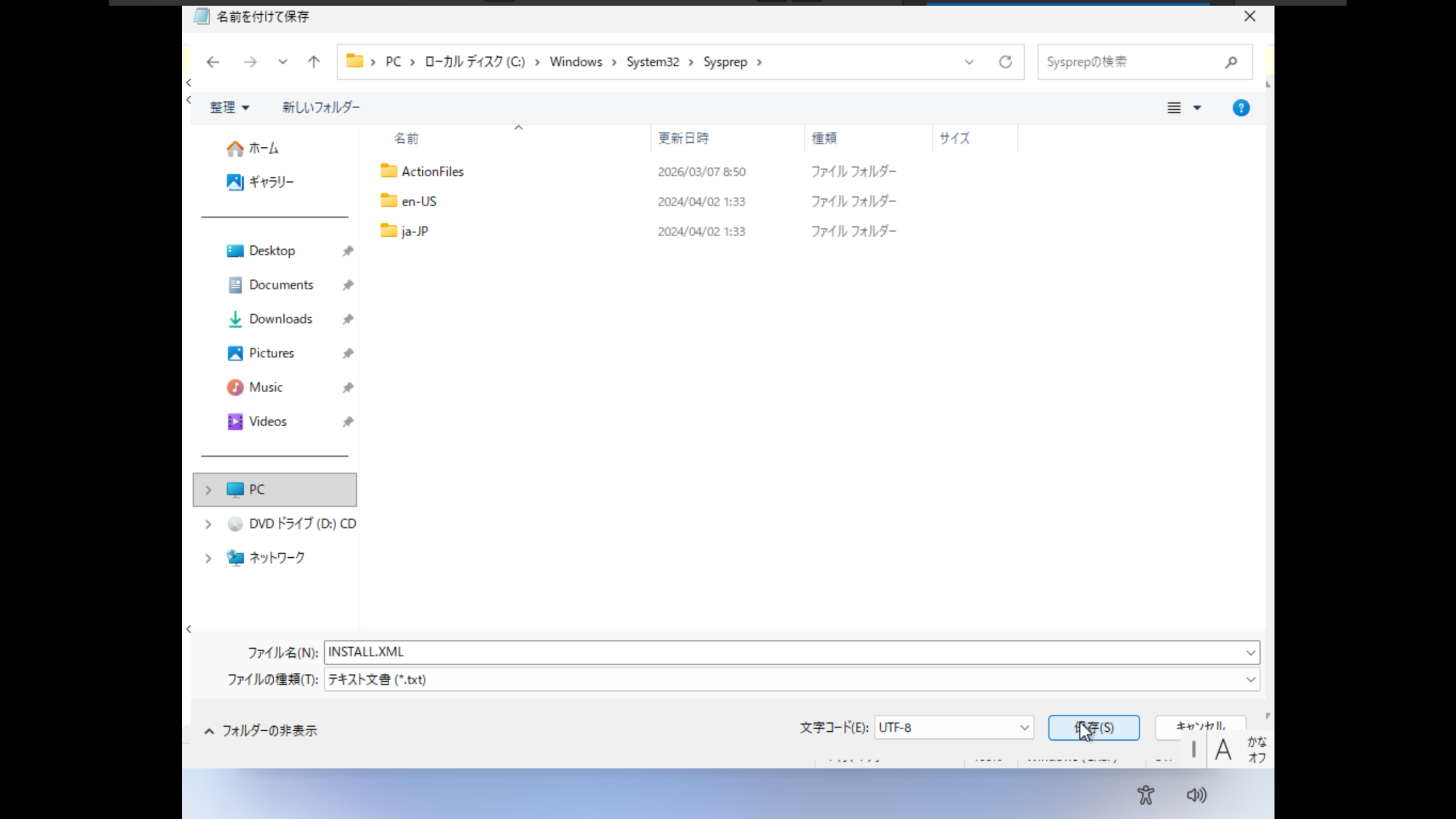
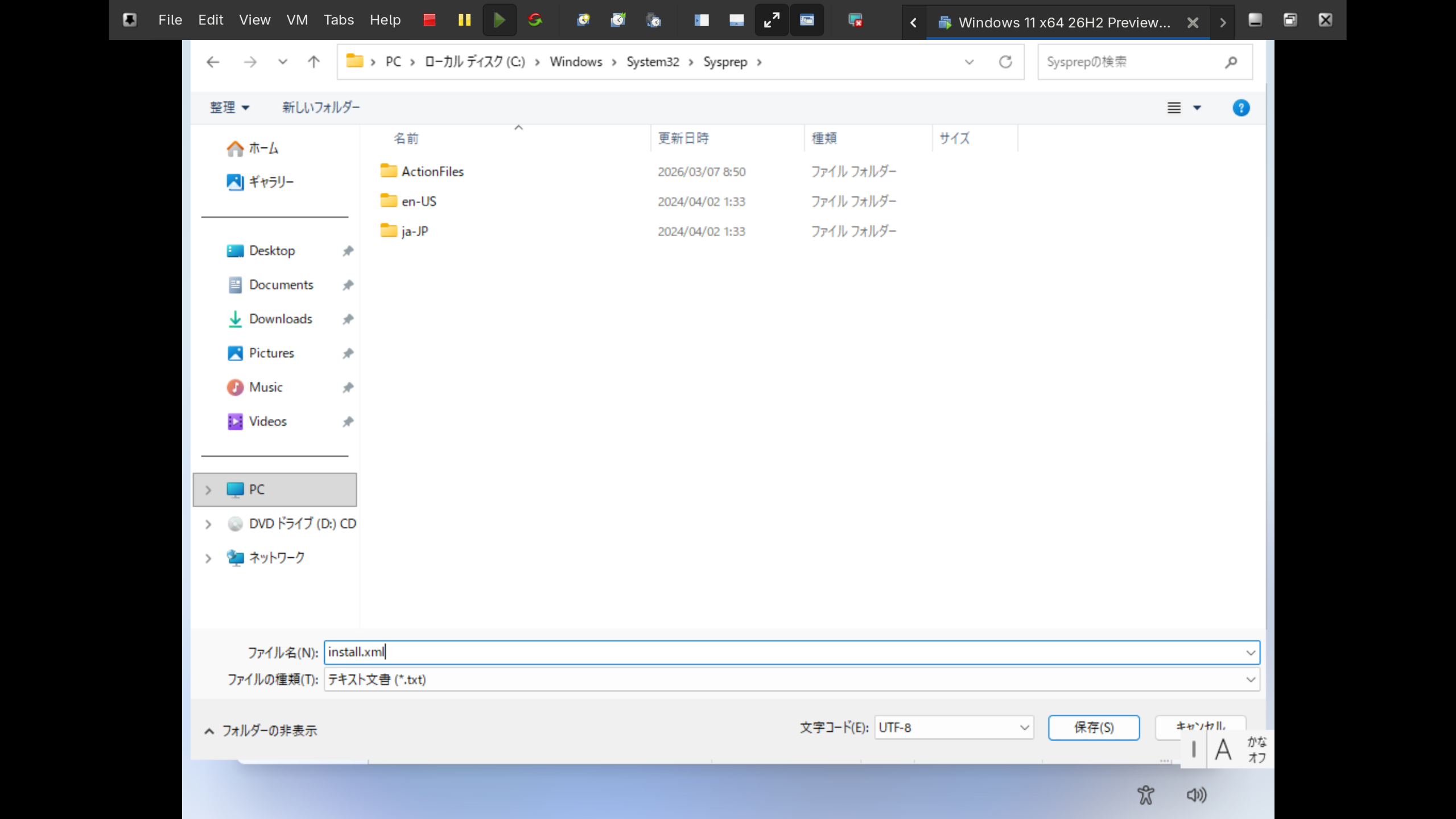
sysprep がある場所まで移動
cd C:\Windows\System32\Sysprep\
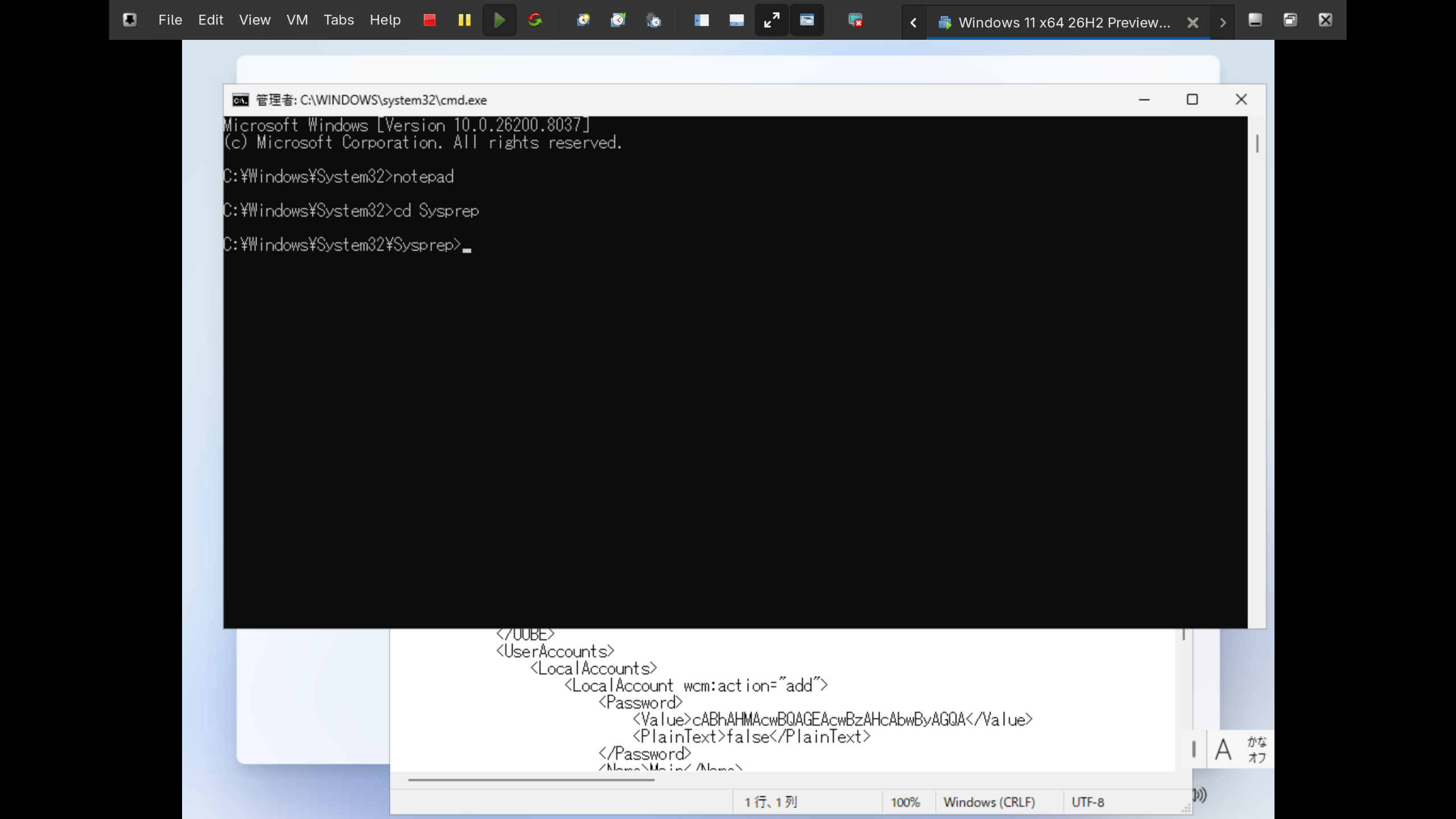
以下のコマンドを実行
sysprep.exe /generalize /oobe /reboot /unattend:install.xml
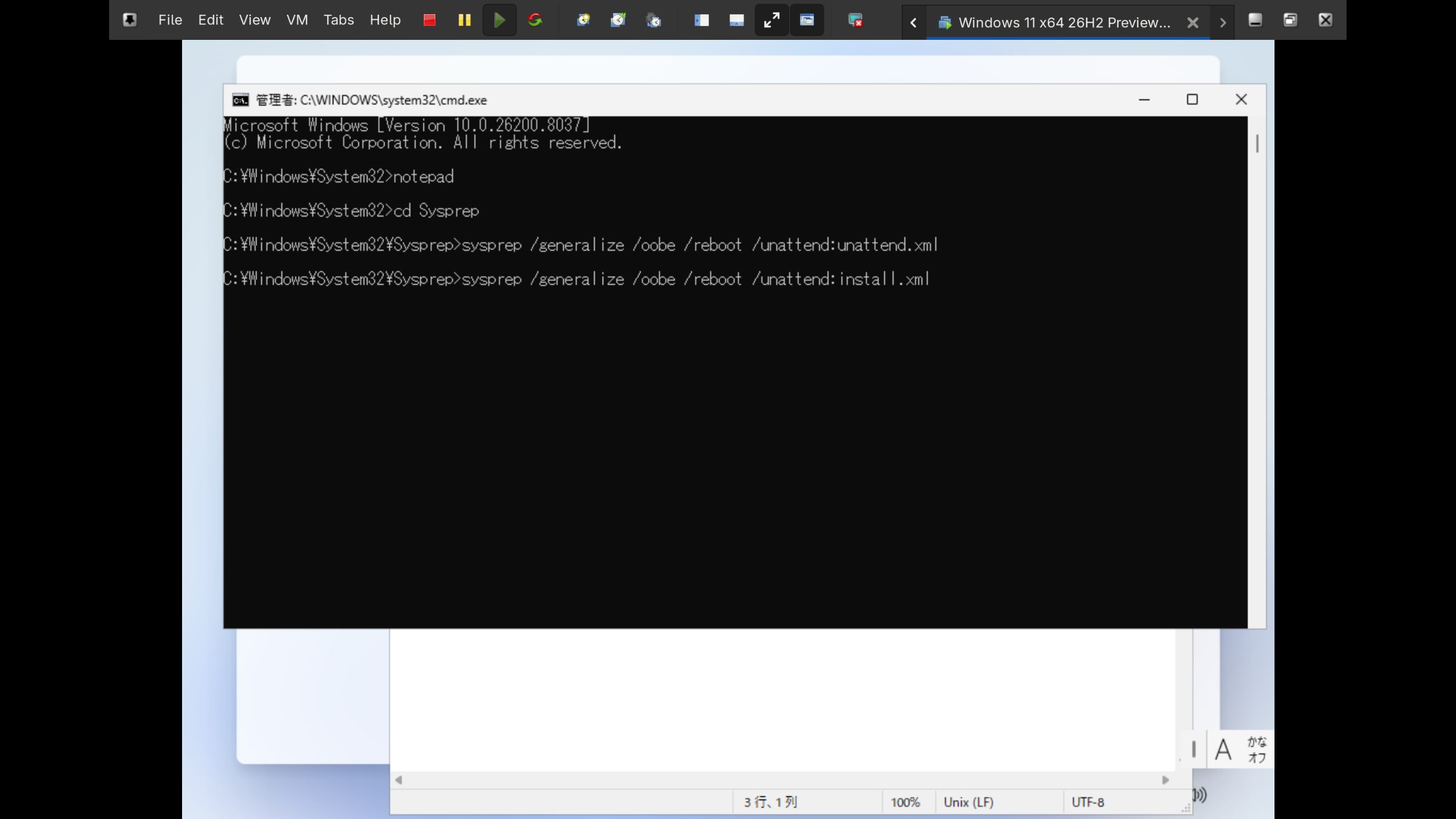
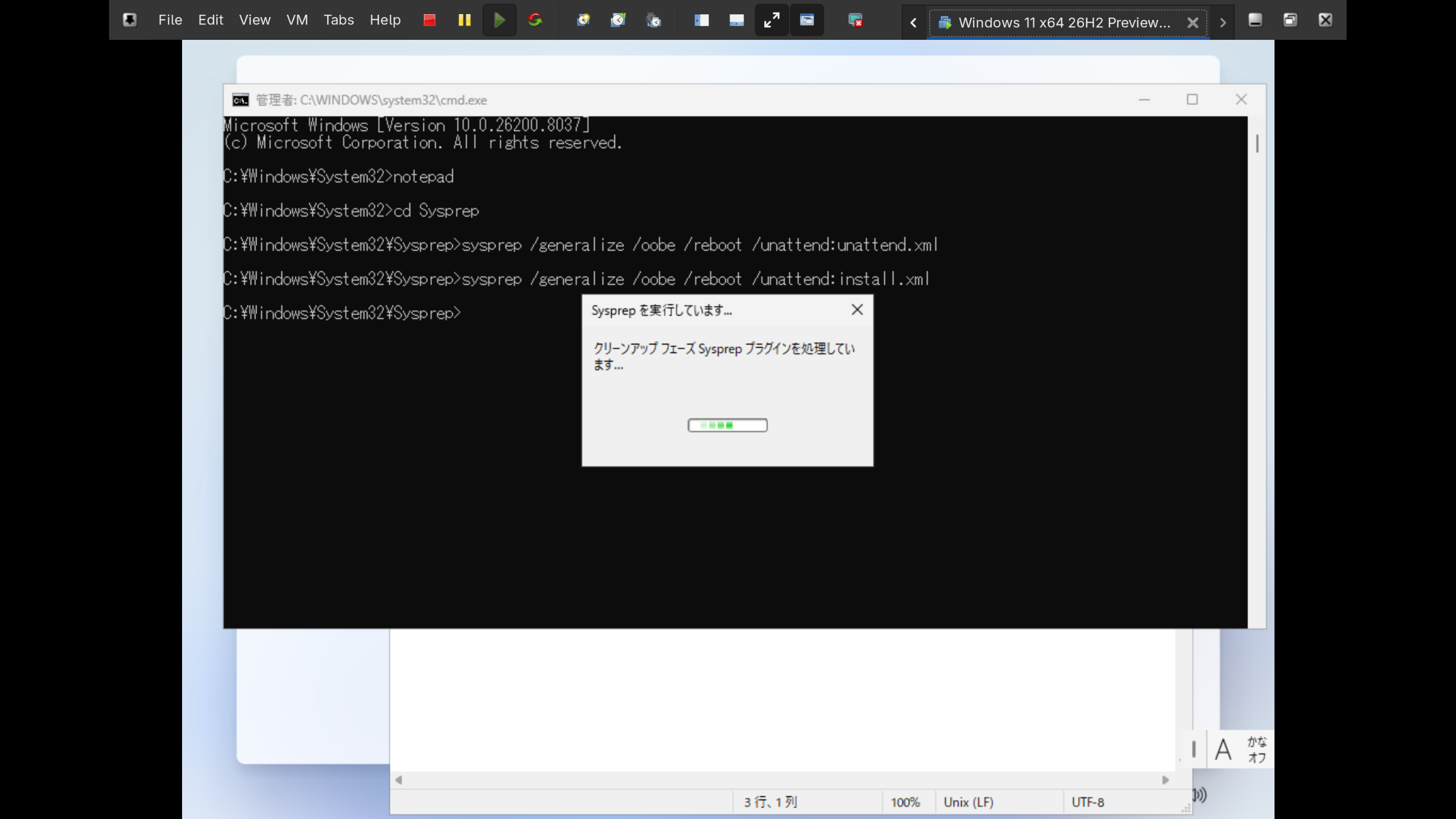
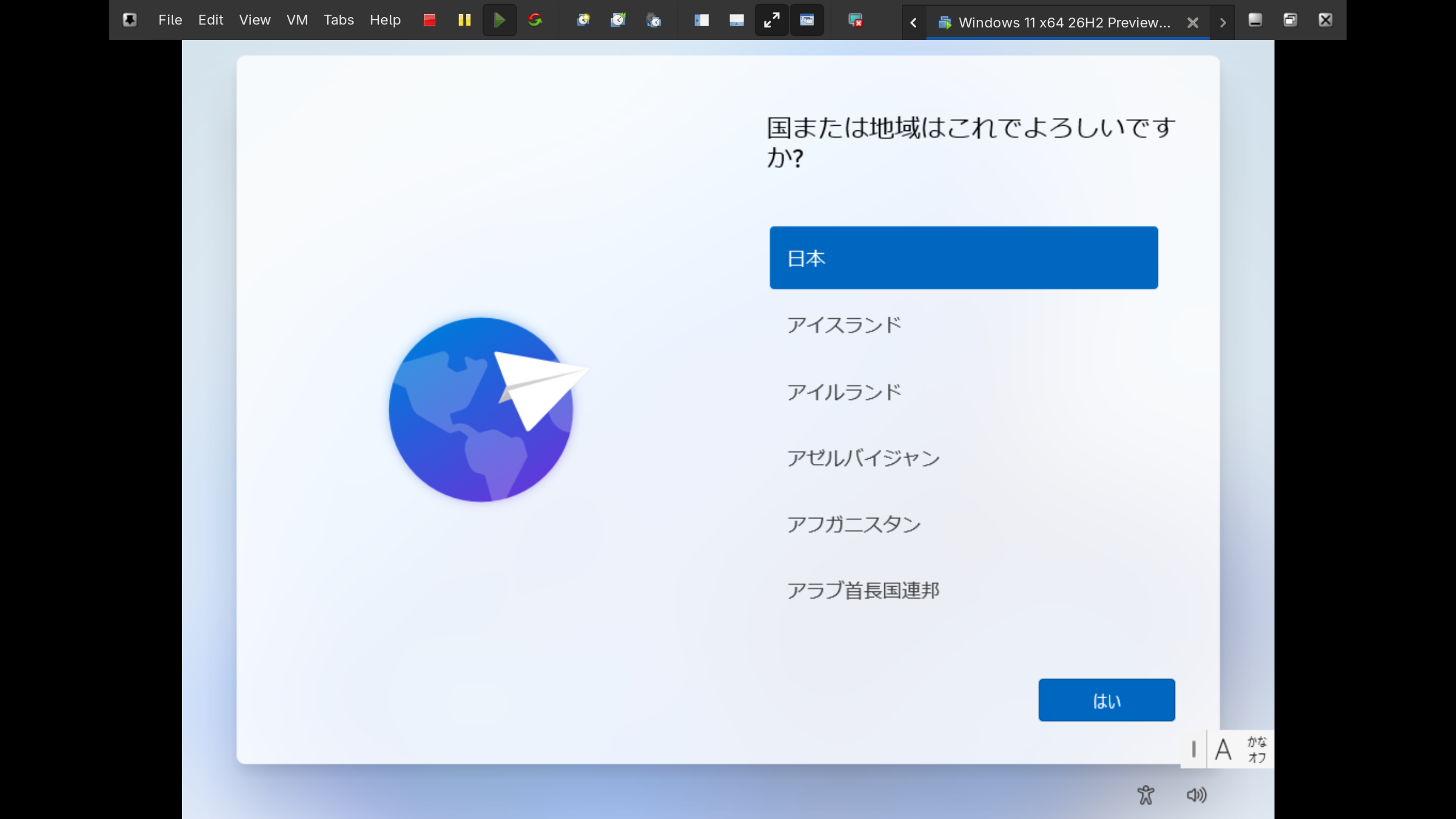
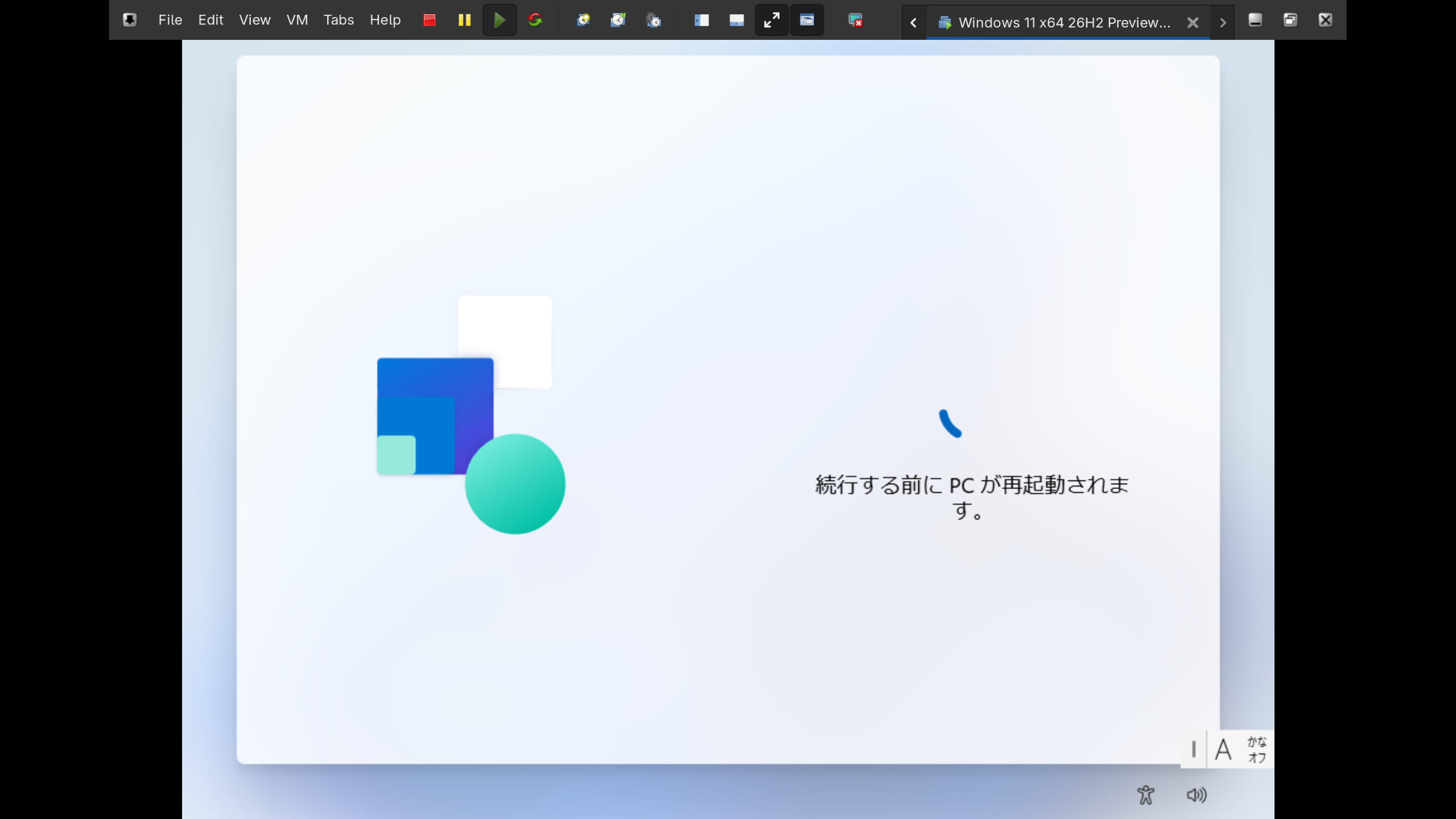
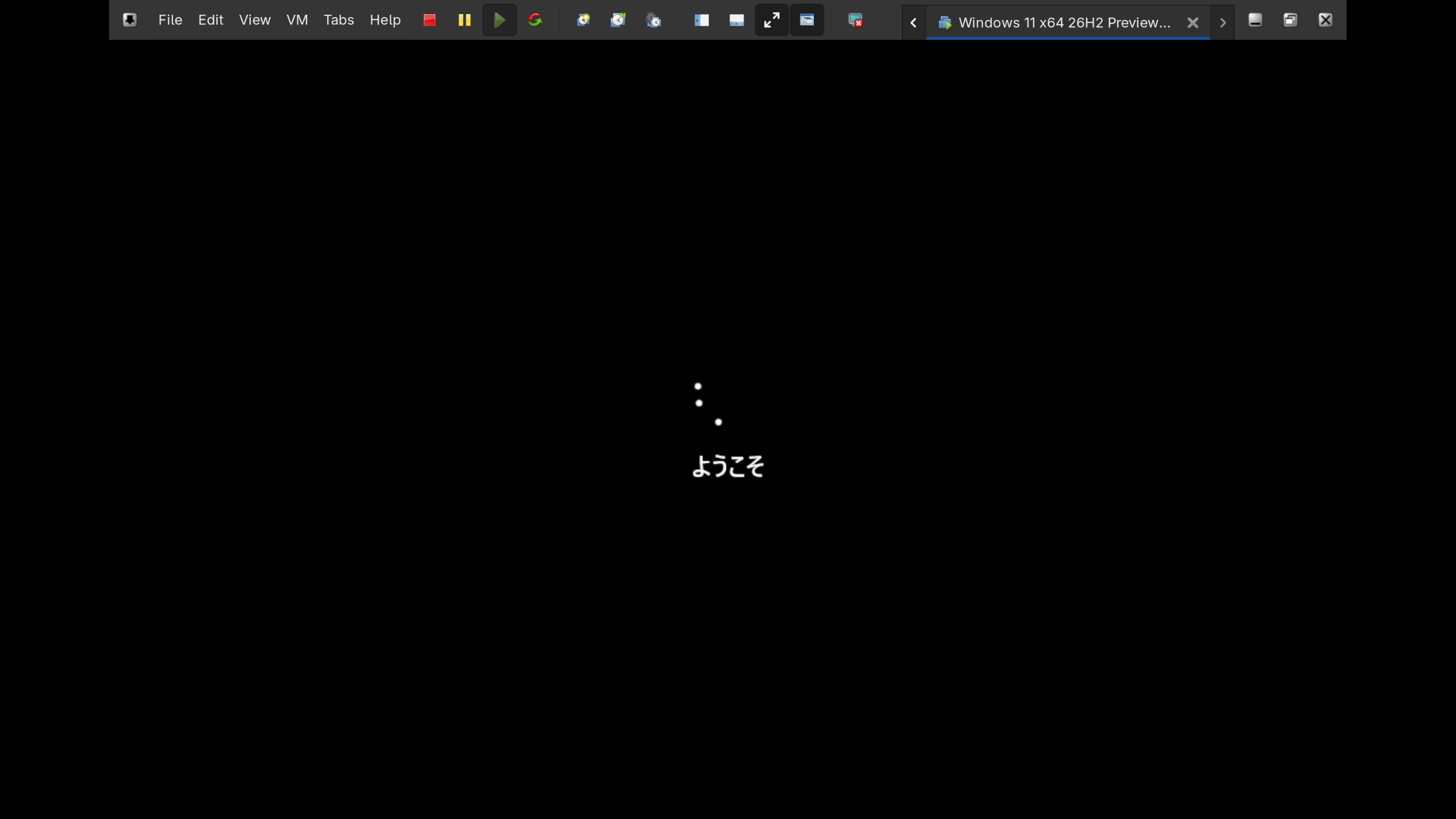
放置してOOBEが現れるのを待つ
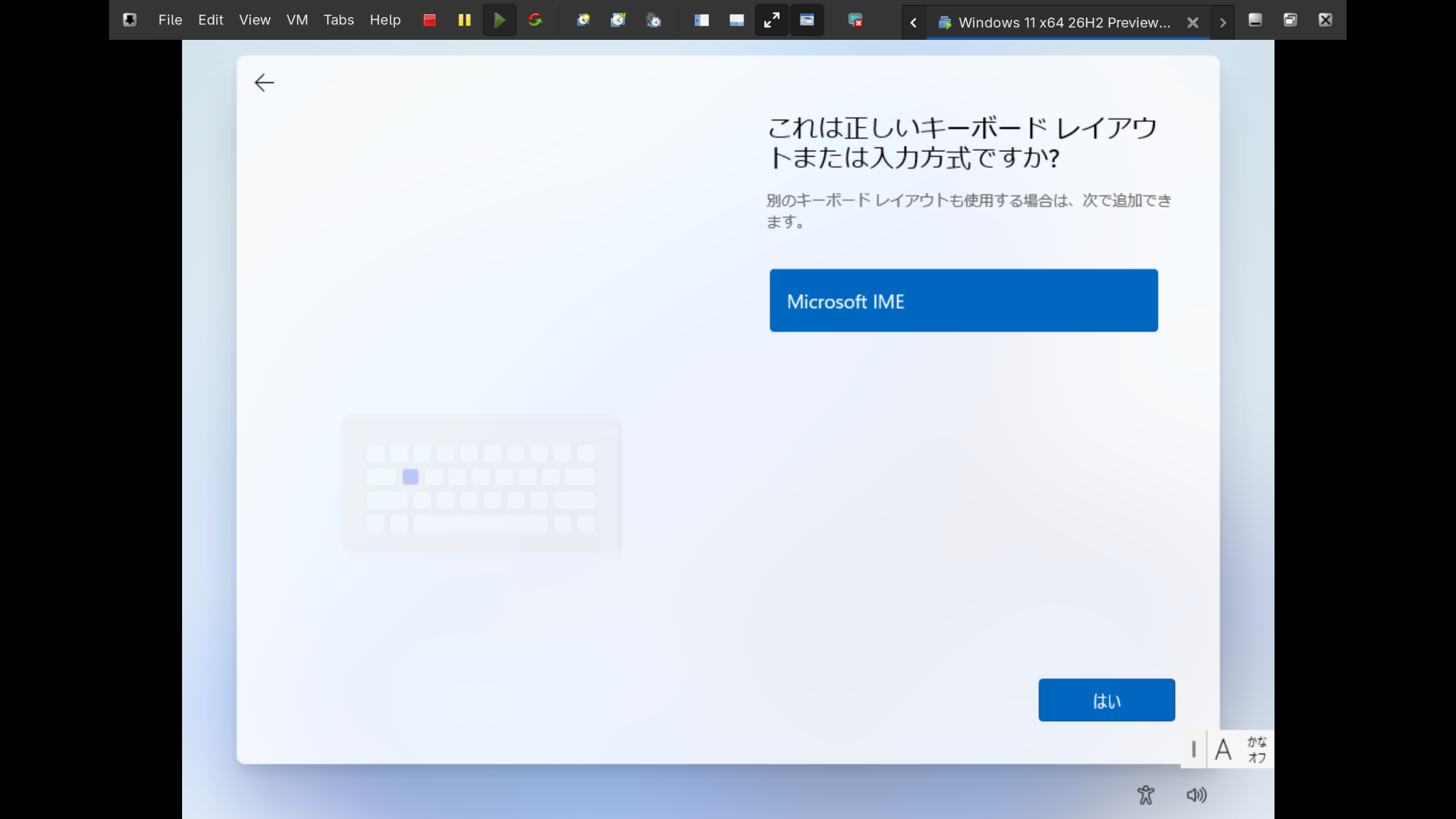
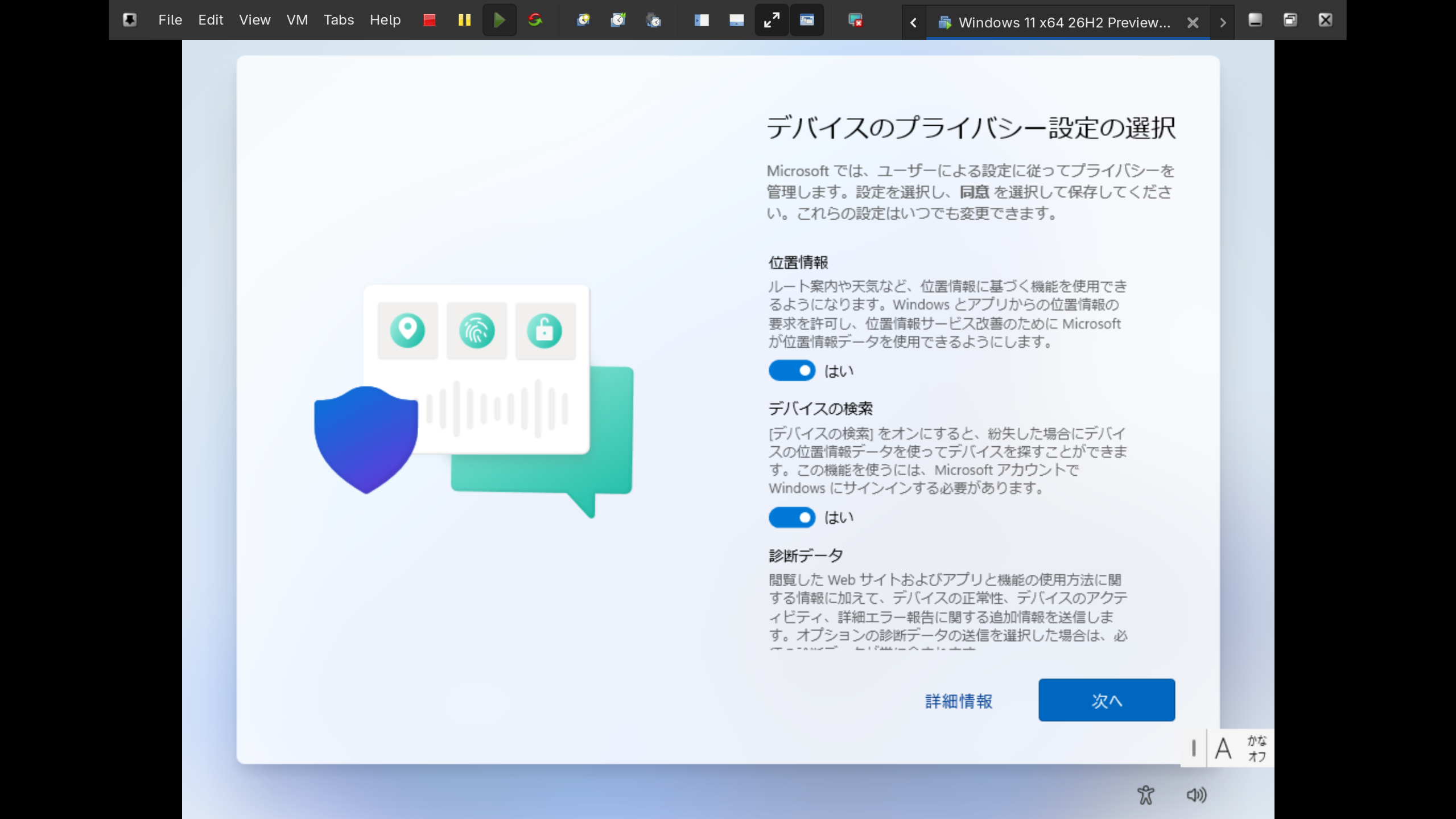
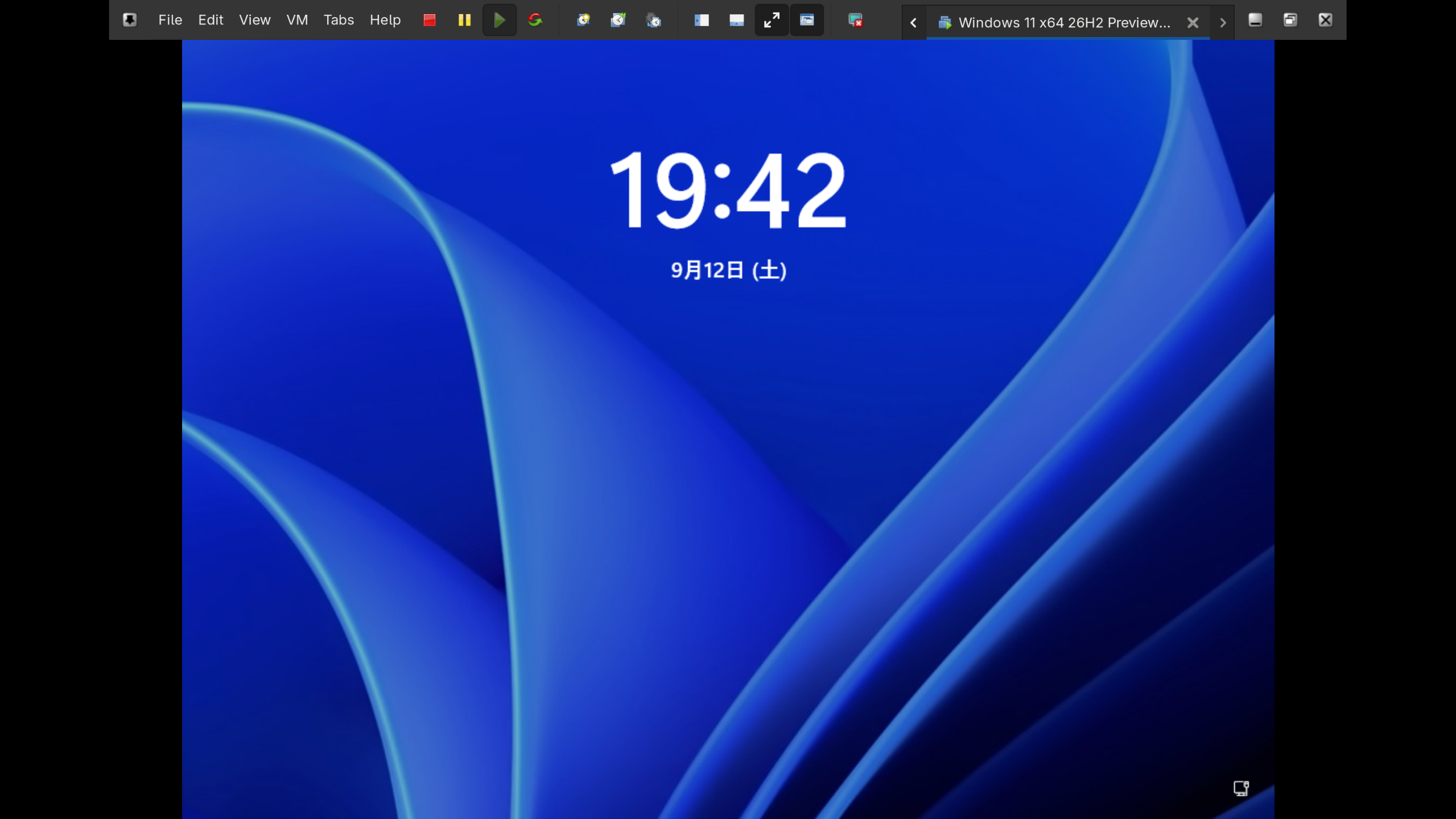
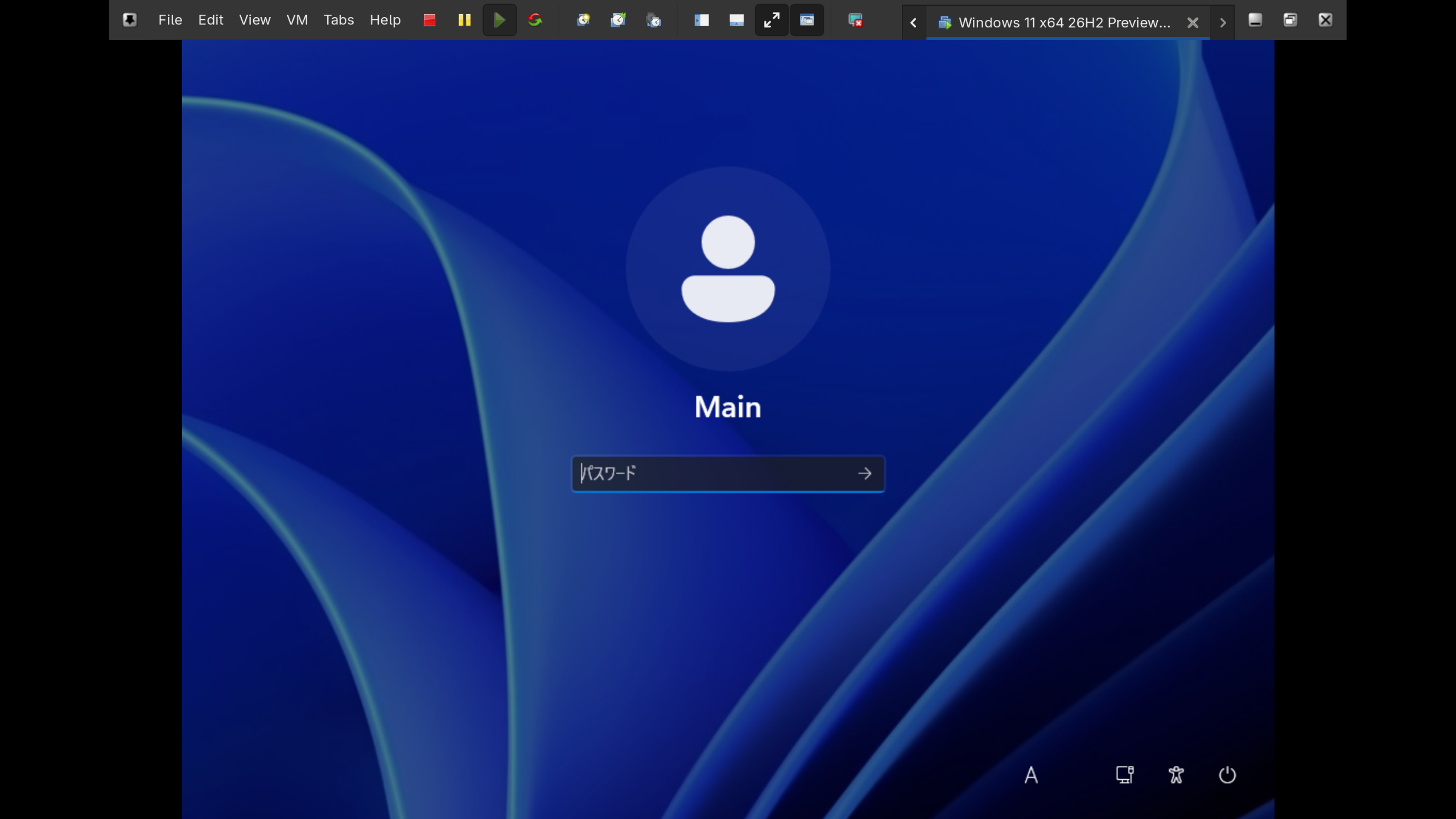
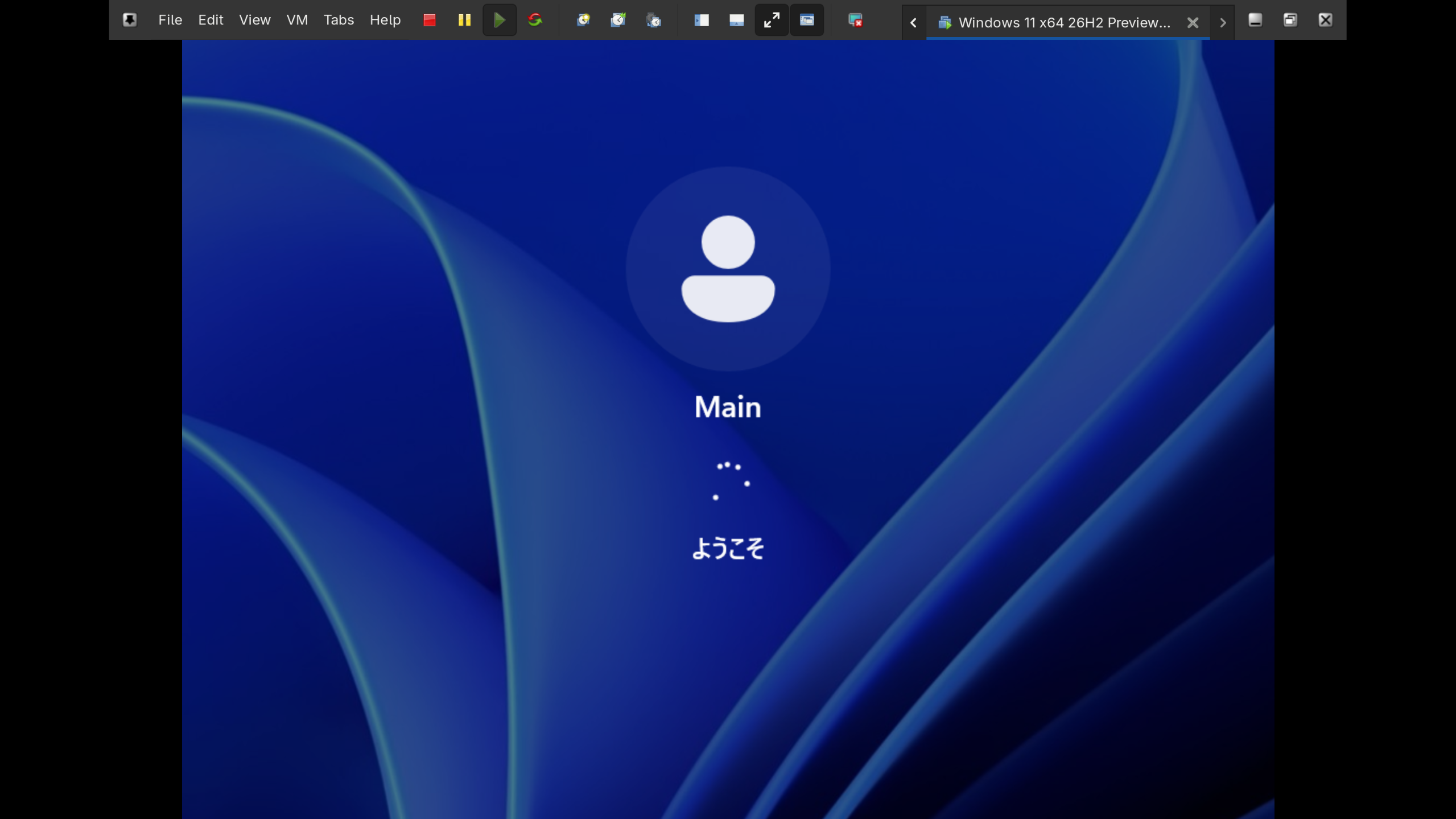
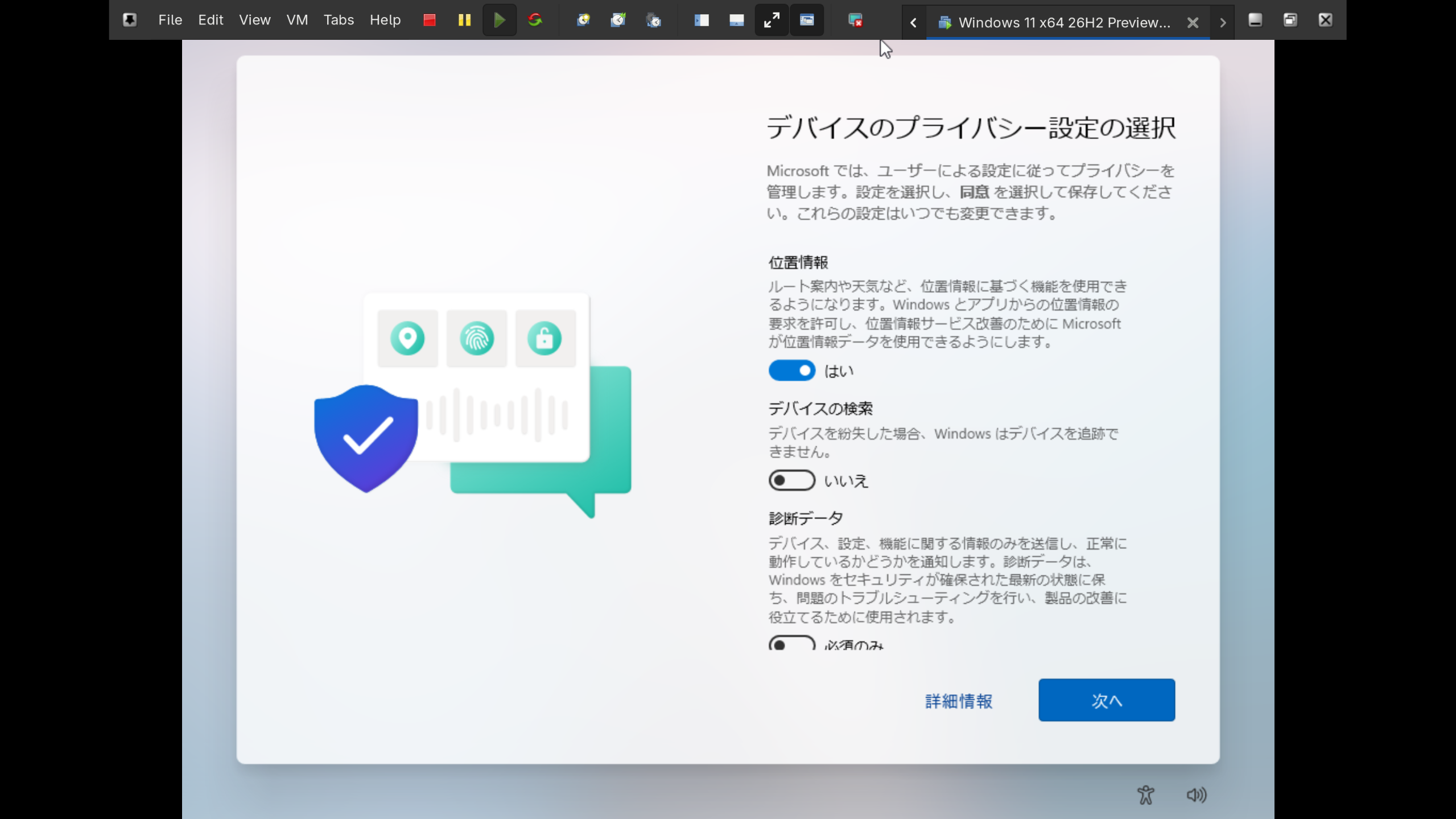
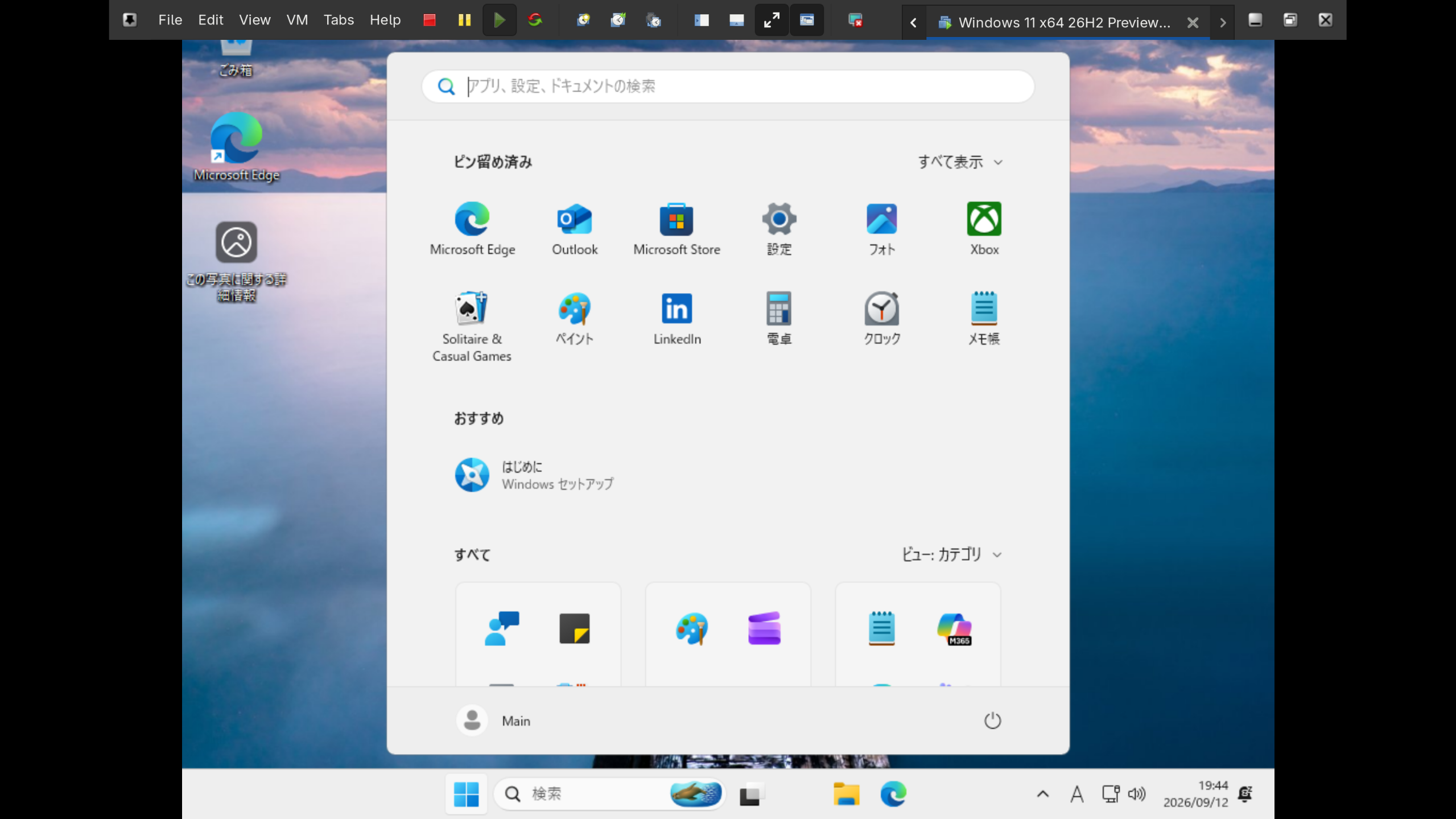
通常どうり進めていくと、アカウント作成などは求められずに進行する。ログイン画面まで来たら、Mainにpassとパスワードを入力しログインして、さらにセットアップを進めてデスクトップ画面まで行けば、作業は完了である。
お掃除
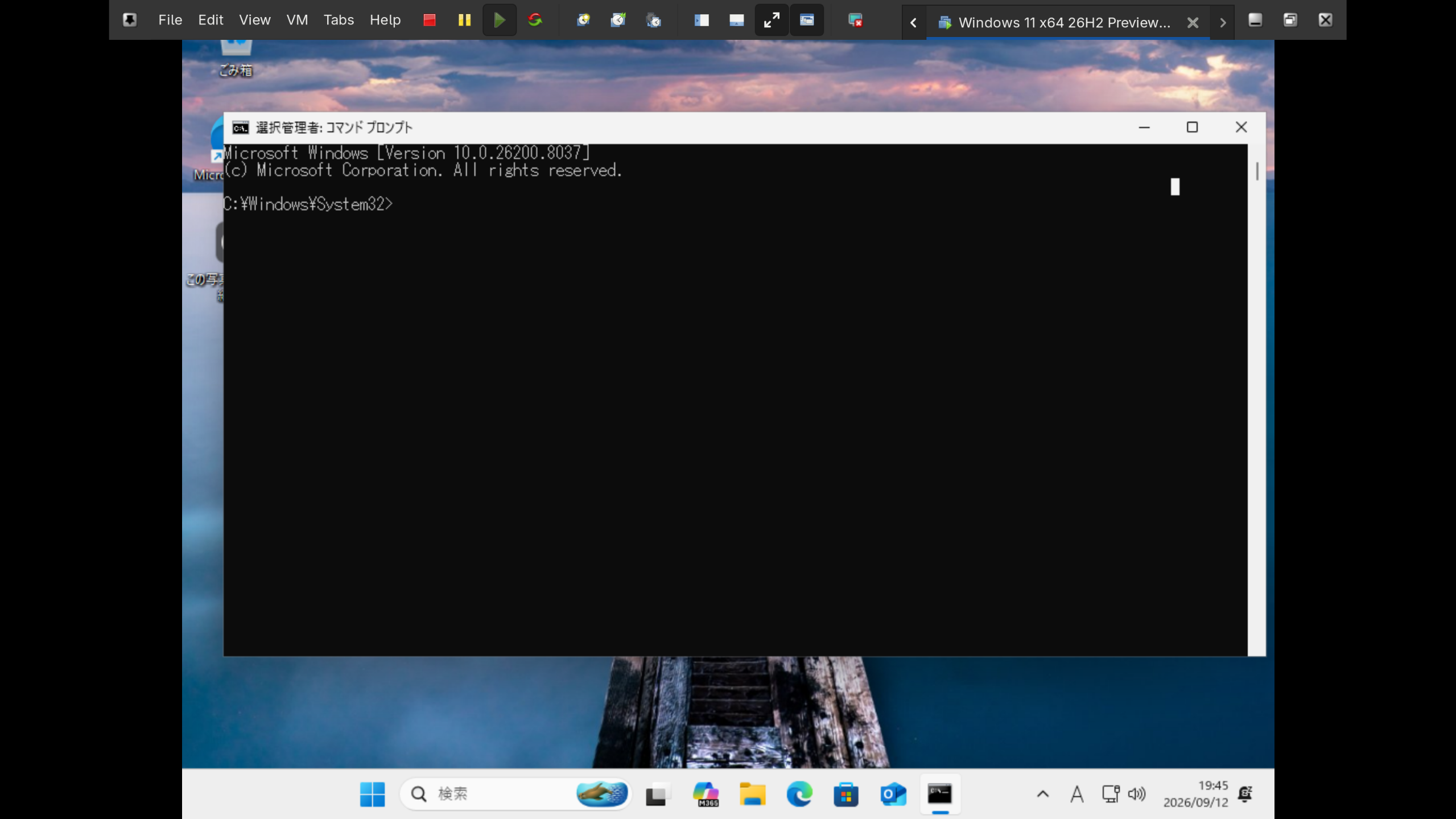
必要があれば、C:\Windows\System32\Sysprep\install.xmlに配置した応答ファイルはセットアップ後、削除することもできる。管理者権限でコマンドプロンプトを開き、以下のコマンドを実行する。
cd C:\Windows\System32\Sysprep
del install.xml
参考にしたサイトとか
-
ローカルLLM (Gemma4-31B) (2026年9月11日)
-
Windows 11 でローカルアカウントを作成する方法【2026年7月時点】
https://w1.zawa-lab.net/p/20260728_oobe_bypass/ (2026年9月11日) -
ミンゲイインターネット
https://mingeiinter.net/ (2026年9月11日) -
応答ファイル (unattend.xml) | Microsoft Learn
https://learn.microsoft.com/ja-jp/windows-hardware/manufacture/desktop/update-windows-settings-and-scripts-create-your-own-answer-file-sxs?view=windows-11&source=recommendations (2026年9月12日) -
Windows ADK をダウンロードしてインストールする | Microsoft Learn
https://learn.microsoft.com/ja-jp/windows-hardware/get-started/adk-install (2026年9月12日) -
光学ディスクドライブ - ArchWiki
https://wiki.archlinux.jp/index.php/光学ディスクドライブ (2026年9月12日)