OOBE(Windowsのセットアップ画面) をスキップする-2 (sysprepを使う方法)

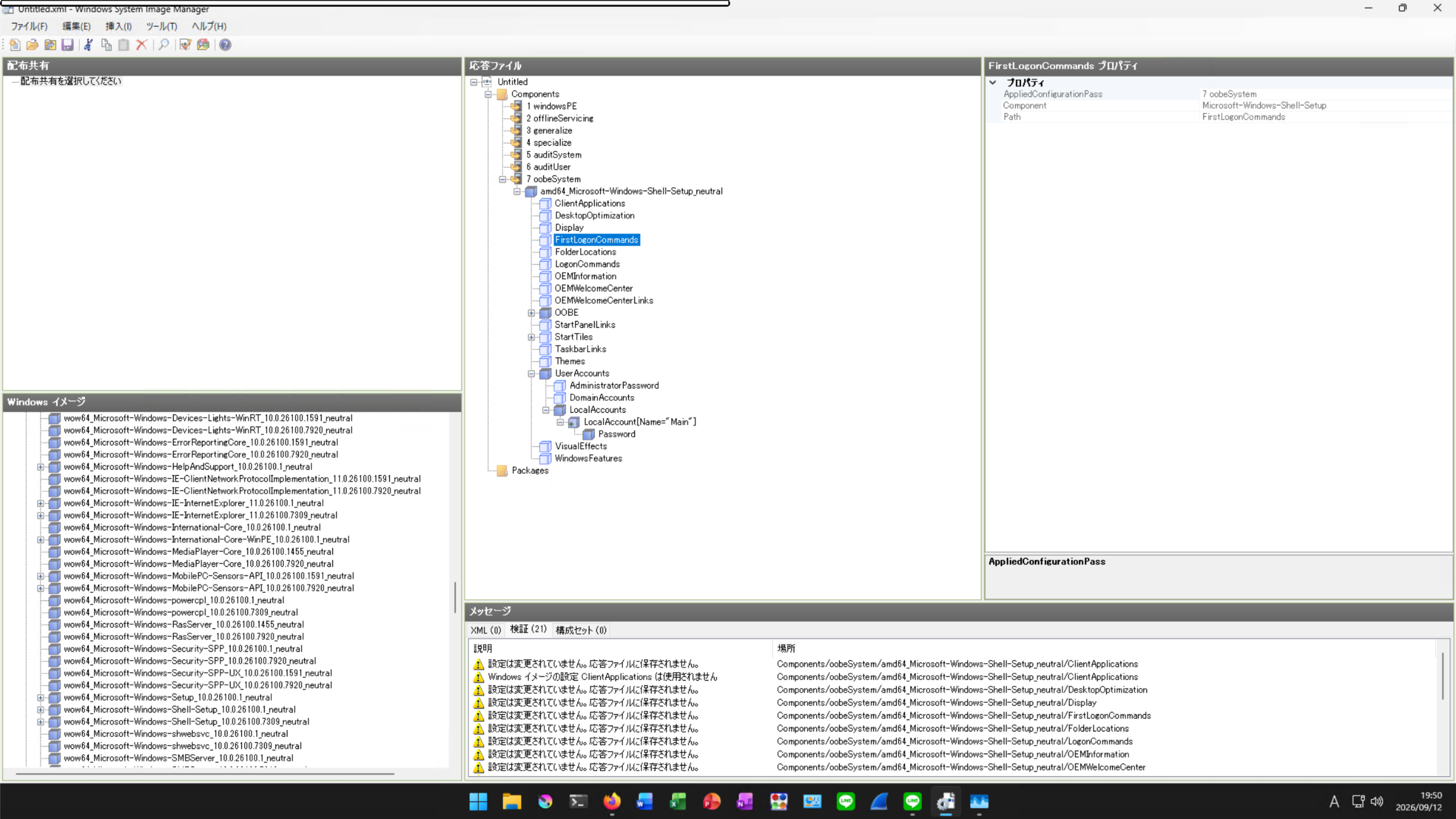
この記事を作った動機 ミンゲイインターネット にて見つけた記事である Windows 11 でローカルアカウントを作成する方法【2026年7月時点】 に対して散々書いたので、それに対して自分なりにどうしたいか書いてみる。 具体的には、記事で書かれている方法が機能するかどうか調べることと、sysprepを使った方法に対して、自分なりにやりたい方向性で手順を記述する。Windows 11 でローカルアカウントを作成する方法【2026年7月時点】 で書かれていることで嫌なこととして、内容がいちいち冗長で複雑で特別なスクリプトを実行させようとしてくるところがある。 簡単な方向性 今回は、Windows ADK を使って、簡易的な応答ファイルを作成し sysprep コマンドにそれをセットアップ時に指定して読み込ませるということをする。複雑なスクリプトなども不要になるよう、作成した応答ファイルはこのブログに掲示する。 各個人は、それをコピペするなりダウンロードして、xml として保存し、読み込ませれば使えるようにし、確認に過大な負荷を要する特殊な操作や特殊なスクリプトを排する。今回ブログに上げる応答ファイルのXMLを使えば、Windows ADK などの特殊なツールを使わずに作業を完結させられるはずである。 ADK は以下のリンクから得られるものを利用した。 Windows ADK をダウンロードしてインストールする | Microsoft Learn https://learn.microsoft.com/ja-jp/windows-hardware/get-started/adk-install (2026年9月12日) 応答ファイル テスト済みの環境リスト チェックがついているものがテスト済み、ついていないものがこれから。(基本的によほど制限があるエディションでなければ汎用に動くと思われる。) Win 11 Pro 25H2 26200.8037 Win 11 Home 25H2 26200.8037 Win 10 Pro 22H2 19045.2965 Win 10 Home 22H2 19045.2965 仕様 ユーザ名(管理者) Main パスワード pass 同意画面 隠す ローカルアカウント作成画面(OOBE) 隠す オンラインアカウント作成画面(OOBE) 隠す ダウンロード install.xml 生成した応答ファイルの全容 <?xml version="1.0" encoding="utf-8"?> <unattend xmlns="urn:schemas-microsoft-com:unattend"> <settings pass="oobeSystem"> <component name="Microsoft-Windows-Shell-Setup" processorArchitecture="amd64" publicKeyToken="31bf3856ad364e35" language="neutral" versionScope="NonSxS" xmlns:wcm="http://schemas.microsoft.com/WMIConfig/2002/State" xmlns:xsi="http://www.w3.org/2001/XMLSchema-instance"> <OOBE> <HideEULAPage>true</HideEULAPage> <HideLocalAccountScreen>true</HideLocalAccountScreen> <HideOnlineAccountScreens>true</HideOnlineAccountScreens> <HideWirelessSetupInOOBE>true</HideWirelessSetupInOOBE> </OOBE> <UserAccounts> <LocalAccounts> <LocalAccount wcm:action="add"> <Password> <Value>cABhAHMAcwBQAGEAcwBzAHcAbwByAGQA</Value> <PlainText>false</PlainText> </Password> <Name>Main</Name> <Group>Administrators</Group> </LocalAccount> </LocalAccounts> </UserAccounts> </component> </settings> <cpi:offlineImage cpi:source="wim:c:/users/main/desktop/install.wim#Windows 11 Pro" xmlns:cpi="urn:schemas-microsoft-com:cpi" /> </unattend> ...

2026年9月12日

OOBE(Windowsのセットアップ画面) をスキップする-1

この記事を作った動機 ミンゲイインターネット にて記事を漁っていると、Windows 11 でローカルアカウントを作成する方法【2026年7月時点】 という記事が見つかっため読んでみたところ、気になることがあったのでそのことについてまとめたい。 あと経過観察として、msoobe bypassnroが機能したかも記録したい。ちなみに全ては Pro エディションを対象としており HOME は対象としていない。個人的には HOME やそれに類似するエディションを使うことは推奨していない。 前回の記事 OOBE(Windowsのセットアップ画面) をスキップする 次の記事 OOBE(Windowsのセットアップ画面) をスキップする-2 (sysprepを使う方法) 関連する記事とか LLM の利用状況の現状 コマンドライン経由で windows をインストールする パスワードを無期限で利用できるようにする msoobe bypassnro経過観察 2026/9/12 Pro 公式から入手できるISO 26200.8037 機能した UUP dump からダウンロードした ISO (26H2 Preview 26300.9539) 機能した Home 公式から入手できるISO 26200.8037 機能した Windows 11 でローカルアカウントを作成する方法【2026年7月時点】 の記事についての疑問点 Bypassnro ができないという記述について 対象のブログに以下のような記述があることが気になった。しかし私が現時点では検証したうえでは、これは本当ではなさそうである。bypassnro.cmd というスクリプトがなくなるくらいならあり得る気もしたが、それも仮想マシンで試したところ存在していることが確認できた。 なぜローカルアカウントが作れないのか Windows 11 のセットアップは、途中で Microsoft アカウントへのサインインを要求します。ここでネットワークをつないでいると、ローカルアカウントを作る選択肢が表示されません。 以前は回避方法がいくつかありました。 oobe\bypassnro.cmd を実行する start ms-cxh:localonly を実行する しかしこれらはすでに削除されており、2026 年 7 月現在は使えません。Microsoft が意図的に塞いでいる領域です。 ちなみに以下は、公式から入手できるISOで試したときの様子である。ビルド番号も対象のブログが出しているものと同じである。 ...

2026年9月12日

IDEからAHCI モードにする

この記事を作った動機 いちいちどのレジストリいじるべきか調べるのが面倒くさいから記録する。 まとめ HKEY_LOCAL_MACHINE\SYSTEM\CurrentControlSet\Services\storahci\StartOverrideを 0にする。AHCIからIDEモードにするときに機能するかは不明である。 引用 Yes there is a way on WIN 10 also ! Go into BIOS set the SATA mode to IDE and boot into system. Start REGEDIT and look for this line : HKEY_LOCAL_MACHINE\SYSTEM\CurrentControlSet\Services\storahci\StartOverride Change the 0 DWORD value from 3 to 0. Reboot, and change your SATA controller to AHCI in BIOS. Now let it boot into safe mode, WIN 10 will install required drivers for AHCI. ...

2025年12月14日

PyOCR を Windows で動かしたい

この記事を作った動機 pyocrを使うおうとしたらライブラリだけじゃなくて、OCRを実際にする部分である tesseract をインストールしないといけないことが分かったので記録をとってみる。前提として Windows 環境上で作業していて、Python環境はすでに構築されていて機能するものとする。 ちなみに、躓いた点としては、tesseract をただインストールする必要があるだけでなく、環境変数Pathを通して、tesseractコマンドが使える状態しないと、pyocr が tesseract を見つけられないという点があった。 Windows と違って、Linux や Mac 系の環境では、tesseract をインストールした時点ですでにパスが通っているところにバイナリが配置され、追加の設定が不要ということがあるかもしれないが、現時点ではまだ確かめていない。 pyocr を使えるようにする手順 pyocr ライブラリの導入 pip install pyocr tesseract をインストール インストーラの取得 Home · UB-Mannheim/tesseract Wiki から、tesseract-ocr-w64-setup-XXXXXXXXXXXXXX.exeをダウンロードする。 日本語のOCRデータが含まれるように指定する インストーラを実行し進める。ただ単に進めるだけでなく、途中で日本語向けのOCRデータを含むように明示する必要がある。 インストーラを進めている途中で出てくる以下のパスは、のちにPathという環境変数を設定するために使うため、どこかにコピーしておく。私の環境では以下のようになった。 環境変数を通す インストーラで見えていた場所に対して、環境変数のPathを設定する。なお変更の反映にはターミナルなどの再起動が必要である。また設定したのにうまく反映されない場合は PC ごと再起動した方がいいかもしれない。 環境変数が通ると、コマンドプロンプトなどで以下のように表示されるはずである。 tesseract # Usage: # C:\Program Files\Tesseract-OCR\tesseract.exe --help | --help-extra | --version # C:\Program Files\Tesseract-OCR\tesseract.exe --list-langs # C:\Program Files\Tesseract-OCR\tesseract.exe imagename outputbase [options...] [configfile...] # # OCR options: # -l LANG[+LANG] Specify language(s) used for OCR. # NOTE: These options must occur before any configfile. # # Single options: # --help Show this help message. # --help-extra Show extra help for advanced users. # --version Show version information. # --list-langs List available languages for tesseract engine. 環境変数がうまく通ってない場合の例(PowerShell) ...

2025年12月2日

Arch Linux のインストール (UEFI環境)

この記事を作った動機 arch linux をインストールするときに、いちいち忘れたことが出てきては、wiki を見に行くということをしていたので、自分が普段やっている工程をただ書き出そうというだけです。 いつもどうり、とにかく動くこと優先なので、ロケーション設定とか、なんかいろいろ抜けてたりする可能性は大いになります。 ISO ファイルのダウンロード Arch Linux - Downloads ISO ファイルの書き込み linux ここでの、/dev/sda は、USBドライブを意味している。 sudo dd if="archlinux-2025.03.01-x86_64.iso" of=/dev/sda status=progress windows Rufus などのツールなど、なんでもいいのでISOファイルを扱うツールをダウンロードして、USBメモリに書き込む。細かいことは今回は省略する。 USB メモリから起動 ここは各PCに固有の仕様に依存するので省略する。 キーボードレイアウト 日本語キーボードのときは、レイアウト設定を変更しないと、後々キーの記号と入力される記号が異なる(US配列と日本語配列の違い)というめんどくさいことになるので、変更しておく。 loadkeys jp106 wifi につなげる インターネットが必要なので、wifiにつなげる。"[wlan0]“のところには、station listで表示される任意の wifi カードを選択する。 iwctl station list station [wlan0] scan station [wlan0] get-networks station [wlan0] connect [targetNetworkName] # パスワードを入力 exit # ping が通ればOK ping google.com ping 8.8.8.8 ディスクの初期化 ディスク構成の確認 以下の例では、SSD と sd カードが刺さっているときの表示例である。今回は、以下の例 (/dev/nvme0n1) とは異なるが、/dev/sda にインストールするという前提で話を進める。 ...

2025年4月2日

OOBE(Windowsのセットアップ画面) をスキップする

この記事を書いた動機 普段私は、Microsoftが押し付けてくるセットアップ画面が嫌いなので、コマンド経由で直接アカウントを作り、OOBEを回避している。それでそのことも、コマンドライン経由で windows をインストールするの記事を書くついでに、記録することにした次第です。 きれいにやりたい人向け なんか地味に Windows のシステムが壊れるのが嫌いな人向けに以下の記事に書いた方法を推奨する。 OOBE(Windowsのセットアップ画面) をスキップする-2 (sysprepを使う方法) コマンドプロンプトを開く Shift + F10 アカウントの作成 今回は例として、“main"という名前のアカウントを作り、“password"というパスワードを設定する。ちなみにここで管理者権限をmainというアカウントに付与している。これをしないと、管理者権限が得られないということになりかねないので、気をつける。最悪、Windows を再インストールしたり、パスワードを無理やりこじ開けることになる。 net user main /add net user main password net localgroup Administrators main /add REM "net user" とだけ打って、コマンドを実行すると現在存在しているユーザを確認できる。 一応、管理者権限をどうあがいても使うことができないということを回避するために、普段私は、Administratorという、もとから管理者権限を持っているアカウントがwindowsでは標準で隠されているので、それも使える様に設定する。用が済んだら無効化することを推奨します。 有効化 net user Administrator /active:yes 無効化 net user Administrator /active:no OOBE をスキップ 管理者権限を持っているアカウントを作成したことを確認してから、OOBEを終わらせる操作をする。“C:\Windows\System32” 配下にいることを想定する。 REM cd C:\Windows\System32 cd OOBE msoobe.exe bypassnro この時点で、以下の画面で永久に強制的に再起動するまで、セットアップが進まなくなるので、しばらく待ってから強制的に再起動する。あまり早とちりしすぎると、またもとのOOBEの画面に戻されるので注意する。もとのOOBEの画面に戻されたときは、再度OOBEを終わらせる操作をやり直す。 アカウントにログイン 今回は、Administrator アカウントも有効にしていてかつパスワードをそのアカウントに対して設定していないため、、まずはそちらの方へ自動ログインされる。 ...

2025年3月5日

コマンドライン経由で windows をインストールする

この記事を書いた動機 自分用に、ただどうやって windows をコマンド経由でインストールするか記録するだけです。前提として、インストールメディアから windows インストーラが起動しているところからスタートします。 ちなみに、コマンドライン経由で Windows をインストールすると、インストーラの互換性チェックを完全にスキップできる模様です。TPMとかそういうのをレジストリとかでいちいちバイパスする設定とか無しで、動くかどうかはさておき、現状はこの手法でとりあえずインストールできるようです。 インストール手順 コマンドプロンプトを開く Shift + F10 diskpart でパティーション作成 diskpart list disk sel disk [windowsをインストールするSSDとかを番号で選択] REM 全部データが消えるので注意 clean convert gpt REM uefi で起動するとき読み込まれるパーティションの作成 create part efi size=100 format quick fs=fat32 label="System" create part msr size=16 REM Windowns が保存されるメインパティーションの作成 create part primary format quick fs=ntfs label="Windows" REM ドライブレターを割り当て、エクスプローラーなどから見えるようにする 割り当てる文字は重複してたりしなければ何でも良い list part sel part [System パティーションの番号] assign letter P sel part [Windows パティーションの番号] assign letter Q exit dism で Windows をインストールをする windows インストールメディアのドライブレターの確認 開くなどを押して、windows インストールメディア自体がどんなドライブレターでマウントされているか確認する。例えば、今回であれば、“D:"としてマウントされていた。どんなやり方でもよいが、私は普段メモ帳のファイルダイアログから確認している。 ...

2025年3月5日

yay コマンドのインストール

この記事を書いた動機 単純に別の記事を更新してて、一応書いとくかってなっただけです。二番煎じというか、自分用のメモとしての補足的な記事なので、シンプルに書きます。 環境 arch linux (2024/11/13の時点で最新のやつ) yay のインストール 必要なコマンドをインストール sudo pacman -S base-devel git 作業ディレクトリとして適当な場所に移動 cd /tmp git から yay のリポジトリのクローン git clone https://aur.archlinux.org/yay.git cd yay yay をインストール makepkg -si 以上で、yayコマンドが使えるはずである。。。 まとめ sudo pacman -S base-devel git cd /tmp git clone https://aur.archlinux.org/yay.git cd yay makepkg -si 参考にしたサイト Arch Linux に yay をインストール #archLinux - Qiita https://qiita.com/ekzemplaro/items/6714469c1fb1ae06b80f (2024年11月14日)

2024年11月14日