Git で間違った Remote URL を設定してしまったときに修正する方法のメモ

この記事を作った動機 単に Git で間違ったリモートを設定してしまったときの修正方法の記録をする。 やり方 # 必要に応じて変更したリモートリポジトリにあるブランチ名を確認すること # リモート先に origin と指定した場合自動選択される。 git branch -a # * main # remotes/origin/main # Remote URL を間違える例 git remote add origin https://url.to.repo/userName/Receipt-OCR-to-CSV-with-PDF.git git remote -v # origin https://url.to.repo/userName/Receipt-OCR-to-CSV-with-PDF.git (fetch) # origin https://url.to.repo/userName/Receipt-OCR-to-CSV-with-PDF.git (push) # 正しい Remote URL に設定する例 git remote set-url origin gitea@192.168.1.9:userName/Receipt-OCR-to-CSV-with-PDF.git git remote -v # origin gitea@192.168.x.x:userName/Receipt-OCR-to-CSV-with-PDF.git (fetch) # rigin gitea@192.168.x.x:userName/Receipt-OCR-to-CSV-with-PDF.git (push) 参考にしたサイトとか Google Gemini https://gemini.google.com/app (2026年4月19日) Git - git-remote Documentation https://git-scm.com/docs/git-remote#Documentation/git-remote.txt-add (2026年4月19日) Git - git-remote Documentation https://git-scm.com/docs/git-remote#Documentation/git-remote.txt-set-url (2026年4月19日) Git - user-manual Documentation https://git-scm.com/docs/user-manual#managing-branches (2026年4月19日) Git - git-remote Documentation https://git-scm.com/docs/git-remote#Documentation/git-remote.txt-set-head (2026年4月19日) Git - git-branch Documentation https://git-scm.com/docs/git-branch#Documentation/git-branch.txt--a (2026年4月19日)

April 19, 2026

GTX1080Ti と GNONE と RDP で真っ白画面の不具合が起こる

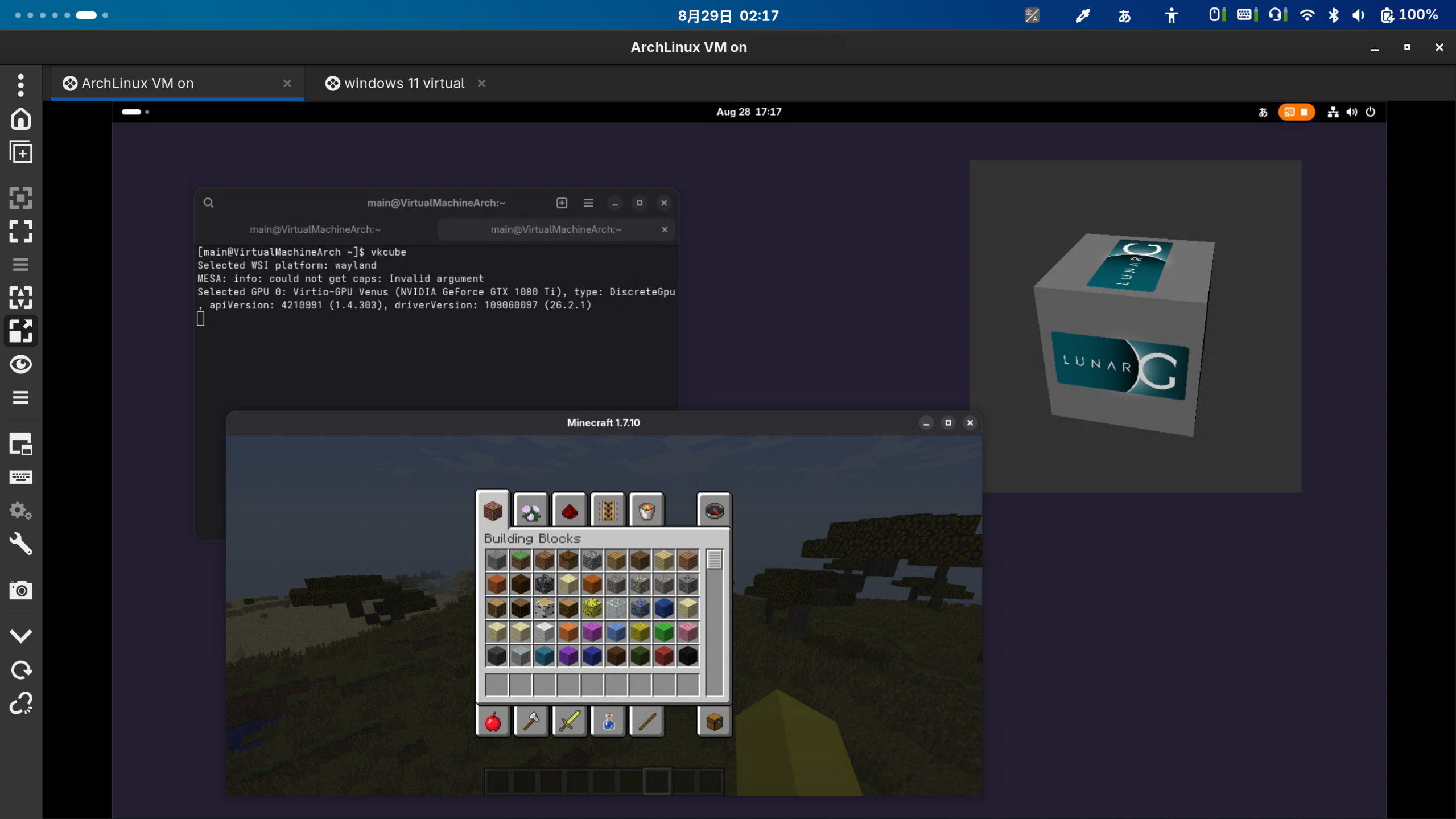
記録 簡潔さのために、最初に結論を持ってくることにする。 効果があったこと 効果があったことは、gnome-remote-desktop を 50.0-1 から 49.0-1 にダウングレードすることである。安全のために自動でアップグレードされないよう/etc/pacman.confにおいて、ignorePkg の項目にgnome-remote-desktopやGDMを設定しておくことが推奨される。 試して失敗したこと、微妙だったこと Nvidia のドライバの以下のバージョンを試す 580 580 のちょっと古いバージョン 575 (カーネルバージョンを下げる必要がある。) 550 異なるデスクトップ環境(KDE)を使う Google Gemini Fast 3 に症状を具体的に投げて、提案される環境変数を試す。 Google 検索で gnome-remote-desktop や PipeWire などが吐き出すエラーについて、コピペして調べてフォームラムなどにあたってみる。 egl-gbm、egl-wayland、egl-wayland2 の 3 つのうち、egl-gbmとegl-wayland を /usr/share/egl/egl_external_platform.d/ gnome-remote-desktop 別の手段として VNC サーバである wayvnc を試してみたが、GNOME ではそもそも動作不能であった。 CUDA のバージョンを Arch Linux - cuda 13.2.1-1 (x86_64) から AUR (en) - cuda12.0 に下げた。 この記事を作った動機や経緯 最近 GNOME を動かしている GTX1080Ti を搭載するサーバ環境において、 Virt-Manager 経由で仮想マシンを立ち上げようとしたところ、部分的に更新をした影響でシステムが中途半端な状態になり、起動できないことがあった。そこでいつもどうり、すべてのパッケージを yay コマンドより更新して再起動をかけたところ異変が起こった。 具体的には、GNOME デスクトップ環境で RDP 接続時において画面が真っ白になる症状が起こった。GPU が接続されている物理ディスプレイには正しく画面が表示されているが、RDPからは内容が全く見えず、Remmina においては真っ白でマウスやキーボード入力は動作する状態で、Windows 11 25H2 の Win32 の方の伝統的な RDP クライアントでは真っ黒になってしばらくして切断されてしまうという挙動になった。結論としては、gnome-remote-desktopパッケージが新しすぎる場合、PipeWire を正しく初期化できず、pw-topなどで確認すると、音声だけ転送され画面は一切転送されていないことが分かった。 ...

April 15, 2026

Smart UPS 750 を USB で繋いで Linux 環境で使う

この記事を作った動機 最近常駐させているサーバ用に、Smart UPS 750 を導入した。それで、Google Gemini Fast 3にそれについて投げつけてみたところ、UPS を USB 接続して使える専用の管理ツールがあることが分かったため、作業したことを記録するだけ。 前提として、Smart UPS 750 をすでに USB​ 接続していることを置く。 apcupsdを導入して動作確認する インストール yay -Sy apcupsd # sudo pacman -Sy apcupsd systemd スクリプトの有効化 sudo systemctl enable --now apcupsd systemctl status apcupsd # ● apcupsd.service - APC UPS Power Control Daemon for Linux # Loaded: loaded (/usr/lib/systemd/system/apcupsd.service; enabled; preset: disabled) # Active: active (running) since Mon 2026-04-13 21:48:21 JST; 3s ago # Invocation: 2bc2be59d2fa4c69a0d736f2cb8038dd # Process: 177505 ExecStartPre=/bin/rm -f /etc/apcupsd/powerfail (code=exited, status=0/SUCCESS) # Main PID: 177507 (apcupsd) # Tasks: 3 (limit: 629145) # Memory: 800K (peak: 1.8M) # CPU: 34ms # CGroup: /system.slice/apcupsd.service # └─177507 /usr/bin/apcupsd -b -f /etc/apcupsd/apcupsd.conf # # 4月 13 21:48:21 dataSrv systemd[1]: Starting APC UPS Power Control Daemon for Linux... # 4月 13 21:48:21 dataSrv systemd[1]: Started APC UPS Power Control Daemon for Linux. # 4月 13 21:48:21 dataSrv apcupsd[177507]: apcupsd 3.14.14 (31 May 2016) unknown startup succeeded # 4月 13 21:48:21 dataSrv apcupsd[177507]: NIS server startup succeeded 設定ファイルの場所 cd /etc/apcupsd/ ls # -rwxr--r--⠀root⠀4039 ⠀Feb 16 04:26:29⠀⠀apccontrol* # -rw-r--r--⠀root⠀13263⠀Feb 16 04:26:29⠀⠀apcupsd.conf # -rw-r--r--⠀root⠀607 ⠀Feb 16 04:26:29⠀⠀apcupsd.css # -rwxr--r--⠀root⠀427 ⠀Feb 16 04:26:29⠀⠀changeme* # -rwxr--r--⠀root⠀454 ⠀Feb 16 04:26:29⠀⠀commfailure* # -rwxr--r--⠀root⠀455 ⠀Feb 16 04:26:29⠀⠀commok* # -rw-r--r--⠀root⠀662 ⠀Feb 16 04:26:29⠀⠀hosts.conf # -rw-r--r--⠀root⠀2344 ⠀Feb 16 04:26:29⠀⠀multimon.conf # -rwxr--r--⠀root⠀426 ⠀Feb 16 04:26:29⠀⠀offbattery* # -rwxr--r--⠀root⠀391 ⠀Feb 16 04:26:29⠀⠀onbattery* シャットダウン設定の変更 (/etc/apcupsd/apcupsd.conf) 今回はバッテリー残量に関する項目について、デフォルトより余裕を持つように設定してみた。 ...

April 13, 2026

Linux 環境において、GNOME などが認識するショートカットを作成する

この記事を作った動機 GNOME デスクトップ環境などにおいて特定のスクリプトを実行するなど、定型処理を気軽に行うために、ショートカット(デスクトップエントリ)を作成したいということがあった。しかし、.desktopという拡張子を持つファイルを所定の場所に作れば、ショートカットができることがわかっていたものの、その内容がめんどくさくて、放置していたことがあった。 そこで今回はExample Desktop Entry File | Desktop Entry Specificationの.desktopエントリの例を参考に、最低限私が使いたいように加工した物をテンプレートとして記録しておくことにした。 事前情報 [userName]と書かれている部分は、適宜存在するユーザのホームディレクトリ名などに書き換える。 設定内容 .desktopの内容 スクリプトを実行する場合には、Terminal=trueを指定すること、実行権限を付与すること(“chmod +x [対象のスクリプトやバイナリ]")やインタプリンタなどを指定するシバンが先頭に必要である。(例:”#!/bin/bash","#!/bin/python") [Desktop Entry] Version=1.0 Type=Application Name=A sample sortcut Comment=This is a sample desktop entry text. Terminal=true Exec=/path/to/script.sh Icon=[icons フォルダ直下に配置した画像名か、画像までのファイル名を含めた絶対パス 拡張子も書く] .desktopのファイルの配置場所 特定のユーザだけ /home/[userName]/.local/share/applications 全体に反映 /usr/share/applications アイコン画像の配置場所と利用方法 icons フォルダに直接画像を配置する場合は、デスクトップエントリの記述においてIcon=[拡張子を含めたファイル名]で通り、すべてのパスを書く必要はない。階層構造を作るには、Icon Theme Specification に従って厳密にインデックスなどをテキストで指定する必要があり手間がかかるので今回は省略する。それ以外の場所に配置する場合は、デスクトップエントリの記述においてIcon=[画像のファイル名を含めた絶対パス]とする必要がある。 特定のユーザだけ /home/[userName]/.local/share/icons 全体に反映 /usr/share/icons 例 例として、ゆっくり霊夢をアイコンとしたecho "ゆっくりしていってね!"を実行するスクリプトへのショートカットの作成について、以下に示す。 .desktopファイル 配置場所 /home/[userName]/.local/share/applications/yukkuri.desktop 内容 [Desktop Entry] Version=1.0 Type=Application Name=Yukkuri say something meaningless Comment=Yukkuri will say something meaningless. Terminal=true Exec=/home/[userName]/script/yukkuri/say.sh Icon=/home/[userName]/.local/share/icons/yukkuri/reimu/normal.png スクリプト 配置場所 /home/[userName]/script/yukkuri/say.sh 内容 #!/bin/bash echo "ゆっくりしていってね!" 画像 配置場所 /home/[userName]/.local/share/icons/yukkuri/reimu/normal.png ゆっくり霊夢の画像 (normal.png) 動作例 期待したとおりに動作している例 ...

April 2, 2026

SSHFS を Systemd から BASH スクリプトを実行することでマウントしたい

この記事を作った動機 最近 Blender に Flamenco を導入して分散コンピューティング?を試す において、SMB ではなく SSHFSを使う必要があることがわかったので、SSHFS を試そうとしたところ、躓いたため記録を取る。 私の環境では、元々 SMB を使ってファイル共有を導入し、それを VPN 経由で利用していたが、それは普段の利用であってもファイルが大量にあるディレクトリを高遅延なネットワーク環境で開いたりすると1分ほど待たされたりするなど、明確に動作が遅いところがあった。そしてその挙動が、Blender の Flamenco の利用において顕著になり、限界が見受けられたため、SFTPを使った方法に移行するということがあった。 Blender の Flamenco において問題が起きる前までは、SMB 以外にすでに SFTP を使っていたが、それは Gnome Shell 内臓のファイラーで使っていたが、そちらでは、sftp://の URL から始まるパスで Gnome が勝手に独自でマウントしたフォルダーにアクセスするようになっている。SMB のときのように、マウントポイント用のフォルダを作成して、そこにネットワークドライブをマウントするという形態は取っていなかったため、問題になった。 そこで、SMB のように SFTP をマウントできる方法について、Google Gemini Fast 3に投げてみたところ、一つの提案として SSHFS を使う案が出てきたため試した。試したところ、コマンドラインにおいて、sshfsコマンドを使って、特定のフォルダに特定の SSH 接続先のフォルダをマウントするというような動作はできた。しかし、それを Systemd において自動化する際において、問題が起きた。 問題としては、私が Systemd に専用に備わっている方法や、/etc/fstab に明記する方法ではなく、起動後に自分で書いた専用の管理 Python スクリプトを Systemd で動かし、VPN と ネットワークドライブの管理を自分で自動的に行う方法を取っていたことによってその処理内容がsshfsコマンドの特性上適切でないことで起こった。SMB の時点では、/etc/fstab に書くことでネットワークドライブをマウントする方法もやっていたことがあった。しかし、それだと起動時やシャットダウン時において、ネットワークドライブにアクセスできなかった場合に、OS ごと巻き込んで、起動が途中で止まったりシャットダウンが途中で止まったりするなど、課題になったため、自分で手動で Systemd サービスやスクリプトを書いて起動して Gnome Shell にログインしてから具体的な処理が自動で走るように書いていた。その仕様が今回 SSHFS を導入するにあたって問題となった。 SSHFS - ArchWiki などに書いてあるように、専用の Systemd の automount を使ったりする方法もあるようであるが、私としては、ネットワークドライブは VPN の接続状況に応じて一緒に管理したいということがあった。SMB を使っていたときと同じように、SSHFS も自分でマウントするスクリプトを書いて、それを Systemd 経由でスクリプトとして実行し、専用の Python 管理スクリプトからは、systemd の自分で用意したネットワークドライブに関するサービスを叩くだけにしたいということがあった。 ...

March 24, 2026

Blender 5.x.x において、GTX 1080Ti(Pascal) を Cycles レンダリングで使えるようにしたい

この記事を作った動機 以下の Blender と Nvidia ドライバや CUDA の構成だと、CUDA のコンパイルに失敗して Cycles レンダリングにおける GPU 演算が正しく行われない結果になることがわかった。 yay -Qs nvidia # local/cuda 13.1.1-1 (2.2 GiB 4.7 GiB) # NVIDIA's GPU programming toolkit # local/egl-gbm 1.1.3-1 # The GBM EGL external platform library # local/egl-wayland 4:1.1.21-1 # EGLStream-based Wayland external platform # local/egl-wayland2 1.0.1-1 # EGLStream-based Wayland external platform (2) # local/egl-x11 1.0.5-1 # NVIDIA XLib and XCB EGL Platform Library # local/ffnvcodec-headers 13.0.19.0-1 # FFmpeg version of headers required to interface with Nvidias codec APIs # local/lib32-opencl-nvidia 590.48.01-1 # OpenCL implemention for NVIDIA (32-bit) # local/libnvidia-container 1.19.0-1 # NVIDIA container runtime library # local/libva-nvidia-driver 0.0.16-1 # VA-API implementation that uses NVDEC as a backend # local/libvdpau 1.5-4 # Nvidia VDPAU library # local/libxnvctrl 590.48.01-1 # NVIDIA NV-CONTROL X extension # local/linux-firmware-nvidia 20260309-1 # Firmware files for Linux - Firmware for NVIDIA GPUs and SoCs # local/nvidia-580xx-dkms 580.142-1 # NVIDIA kernel modules - module sources (580xx) # local/nvidia-580xx-utils 580.142-1 # NVIDIA drivers utilities (580xx) # local/nvidia-container-toolkit 1.19.0-1 # NVIDIA container toolkit # local/nvidia-prime 1.0-5 # NVIDIA Prime Render Offload configuration and utilities # local/nvidia-settings 590.48.01-1 # Tool for configuring the NVIDIA graphics driver # local/opencl-nvidia 590.48.01-4 # OpenCL implemention for NVIDIA yay -Qs blender # local/blender 17:5.0.1-9 # A fully integrated 3D graphics creation suite # local/blender-4.2-bin 4.2.260319.12a2dfa84963-1 # A fully integrated 3D graphics creation suite # local/blender-4.2-bin-debug 4.2.260319.12a2dfa84963-1 # Detached debugging symbols for blender-4.2-bin また、AUR にある CUDAの以下のバージョンを試したが、どれも正しく動かなかったし、現時点(2023/3/22)ではまだ動かす方法は見つかっていない。 ...

March 22, 2026

Blender に Flamenco を導入して分散コンピューティング?を試す

このページは、まだ未完成です。。。 nicotalk&キャラ素材配布所 http://www.nicotalk.com/charasozai_kt.html (2024年5月16日) この記事を作った動機 最近 Gemini Fast 3 を使っていると、Blender において分散コンピューティングみたいなレンダリングの仕方ができることが分かり、気になった。それで、最初は Gemini Fast 3 が提案してきて、Blender - ArchWiki にも掲載されている、BlendNetを試そうと思った。 しかし、BlendNet のリポジトリを見てみると、実際のところは Blender 2.x.x の古い Blender にしか対応してなさそうな感じであった。私が使っている Blender のバージョンは 5.x.x 以降であったことから、別の物がないか Gemini Fast 3 に提案させてみると、Blender 公式の Flamenco が出てきたため試した。 そして、とりあえず動くようになるところまで、設定して確かめることができたため、そのことについて記録したい。まだ完全ではなく、途中でレンダリングに失敗したりと、成果物を得られている状態ではない。現状では Flamenco Manager と Flamenco Worker が実際に疎通を取り、Manager 側のクライアントの Blender からジョブを投げると、Worker 側がレンダリングを開始し負荷がかかるところまで確認した。 細かい説明(序章) 全体的な Flamenco 運用イメージ 以下に構築する環境のイメージを示す。今回はファイル共有サーバと Worker となる PC は物理的に1つに全部がまとまっている事を想定しているが、以下の画像ではわかりやすさのために、ファイル共有サーバやレンダリングを行う Worker farm の PC は物理的に分けている前提で表現している。 前提について 以下の点については、すでに設定されているものまたは前提として取り扱う。 Manager 側と Worker 側の間の設定 LAN で物理的に同じネットワークに繋がっているか、VPNによって実質的に同じネットワークに繋がっている。 SSH の設定が済ませてあり、LAN で物理的に同じネットワークに繋がっているときに疎通が取れる。 ping によって物理的に同じネットワークに繋がっているときに疎通が取れる。 Worker 側は GNOME RDP の設定が済ませてあり、Remmina クライアントにより LAN で物理的に同じネットワークに繋がっているときに疎通が取れる。 SFTP によるファイル共有が可能な状態になっている。 どちらも Linux 環境がセットアップされてあり、インターネットへの接続が確認できている。 firewalld をファイアウォールとして使っている。 VPN での接続がある場合について SMB ではなく SFTP によってファイルのやり取りを行う。 MTU サイズが十分小さく設定されており、ネットワーク障害が発生しないように設定されている。(MTUサイズ1000にするなど) 高遅延を前提とする。 Manager 側の視点から設定作業などを行い、Flamenco Manager と Blender を立ち上げた状態で作業する。 Manager 側と Worker 側は VPN によって遠隔地で通信を行う。 単語の解釈 Worker Flamenco において実際にレンダリング処理をする端末を、Flamenco公式ドキュメントなどを見た結果、Workerと呼ぶと私は現時点(2026/3/22)では解釈している。 ...

March 22, 2026

Blender で RDP において、カメラやオブジェクトを動かせない

この記事を作った動機 普段常駐させているサーバがあり GPU を載せているが、それを使って Blender でレンダリングをしたいとか、RDP 経由で直接その環境を使いたいとなったときに問題が起こっていた。 具体的には、RDP 経由で Blender 自体のウィンドウやその他アプリにおいてもドラックアンドドロップなどはでき、Google Chrome においてもタブを掴んで動かしたりすることはできるが、Blender 内の 3D Viewport において、視点を回転させようとしたり、オブジェクトを G キーを押してマウスで任意の場所に移動させたりすると、ちょっとだけ動くだけで、ほとんど動かせないということがあった。 今回はその背景や機能することが確認できた対処について記録したい。 対処方法 Continuous Grabを無効化する。(Edit -> Preference -> Input -> Mouse -> Continuous Grab) 問題の様子と解決の様子 背景情報 問題としては、Continuous Grab という項目が、FPSゲームとかであるように、マウスカーソルを画面中央などにロックして、一定フレームごとのカーソルの移動量を計測することで、視点を移動させたりする仕組みが、Blender の Continuous Grab の機能で採用されていて、RDP 環境下ではうまく動作しないのではないかということは、Google Gemini 3 Fastに問題について投げてみると理屈として出てきたが、実際のところ技術的詳細がどうなっているのかは私はわかっていない。 通常のウィンドウ操作や、Blender の UI 自体の操作ではこの問題は起こらず、ドラックして動かしたりすることができており、それについては、画面の絶対座標から導き出されるカーソルの位置を利用してカーソルの移動量が計算されていて、カーソルがロックされていないので問題が起こらないということも、Google Gemini 3 Fastに問題について投げてみると理屈として出てきたが、実際のところ技術的詳細がどうなっているのかは私はわかっていない。 現状わかっていることとしては、Continuous Grabの機能を無効化しなければ、Blender において、3D Viewport が RDP 経由ではまともに動かせないということであった。今回の問題は直接 RDP を経由せずに操作した場合には起こらないことが確認できている。Windows 11 24H2 の RDP クライアントでも、Liunx 環境の Remmina RDP クライアントにおいても、Continuous Grab有効時において、今回の問題が再現することも確認している。 ...

March 20, 2026

dhcpcd が特定のインターフェースに対して DHCP するのをやめるように指定してもやめない

この記事を作った動機 dhcpcd を使って管理している PC があるが、最近その挙動について何度も DHCP して IP を取得しては、新しいものを取得するという動作をして、他の PC が接続できなくなるほど、IP プールを勝手に枯渇させるということがあった。 特定インターフェースについて、そもそも DHCP とかで勝手に設定しないように指定したつもりであったが、機能していないことが分かった。動くまで調べ、機能しているように見えるところまで持ってきたのでそれについて記録する。ただしばらく動かしてみないと実際機能しているかわからないので、すぐわかる範囲での暫定的な記録となる。 設定方法 /etc/dhcpcd.confの最上位に、denyinterfaces [DHCPしないインターフェース名1] [DHCPしないインターフェース名2] ...というように記述する。基本的に DHCP したり静的に IP などを取得し設定するインターフェースの設定より上に書かないといけないっぽいことが今回調べて分かった。denyinterface getting ignored - Raspberry Pi Forums に書かれているように、dhcpcd は設定ファイル内の順次自体が大事なように見受けられる。設定例はブログに乗せるために...として省略している部分がある。 機能しているっぽい設定例 # cat /etc/dhcpcd.conf # A sample configuration for dhcpcd. # See dhcpcd.conf(5) for details. denyinterfaces eno2 enp0s20u11 ... interface eno1 static ip_address=192.168.1.x static routers=192.168.1.x static domain_name_servers=8.8.8.8 機能していないっぽい設定例 # cat /etc/dhcpcd.conf # A sample configuration for dhcpcd. # See dhcpcd.conf(5) for details. ... interface eno1 static ip_address=192.168.1.x static routers=192.168.1.x static domain_name_servers=8.8.8.8 ... denyinterfaces eno2 enp0s20u11 問題となっているPCなどの構成情報 関係のありそうな構成情報の列挙 Arch Linux Firewalld dhcpcd nftables SoftEther VPN 今回登場するPCの説明 ルータPC 家庭用ルータに置き換えて、nftables と kea によってルータ化した PC である。基本的な機能性は家庭用ルータと変わらないように意識し、USB NIC と内蔵 NIC の2つからなる。今回説明に出てくる、具体的なインターフェース名に紐づく物理 NIC とは関係ない。 ...

March 3, 2026

UEFI 変数を書き込む (ReSizebleBar)

この記事を作った動機 最近GitHub - xCuri0/ReBarUEFI: Resizable BAR for (almost) any UEFI systemを使って、Intel Arc A770 を Windows 11 で運用していたが Linux 環境を使うようになって、新たに対応が必要なことが分かった。 具体的には、Windows 利用時は、GitHub - xCuri0/ReBarUEFI: Resizable BAR for (almost) any UEFI systemで提供されている、ReBarState.exeを使うことで Bar サイズを自分で指定すれば勝手に UEFI 変数が必要な分設定されたが、Linux 環境にそのような専用ツールはないと思っていたので、自分で UEFI 変数を書こうとしていた。 その過程で、UEFI 変数を書き込むことに苦戦したんのでその記録を取る。またあとから気づいた ReSizebleBar の UEFI ドライバが使う変数を書き込む専用ツールをソースコードからコンパイルすることについても記録する。基本的にGitHub - xCuri0/ReBarUEFI: Resizable BAR for (almost) any UEFI system関して UEFI 変数を設定する必要がある場合は、ツールを使う方法を推奨する。 環境 System Details Report Report details Date generated: 2026-03-01 13:39:42 Hardware Information: Hardware Model: HP ProLiant ML150 Gen9 Memory: 80.0 GiB Processor: Intel® Xeon® E5-2667 v4 × 32 Graphics: Intel® Arc™ A770 Graphics (DG2) Disk Capacity: 1.5 TB Software Information: Firmware Version: P95 OS Name: Arch Linux OS Build: (null) OS Type: 64-bit GNOME Version: 49 Windowing System: Wayland Kernel Version: Linux 6.18.6-arch1-1 ツールを使う GitHub - xCuri0/ReBarUEFI: Resizable BAR for (almost) any UEFI systemでReSizebleBar のためにUEFIの設定が必要な場合について記録する。すでに作業ディレクトリを作成し、移動していることを前提として想定している。 ...

March 1, 2026