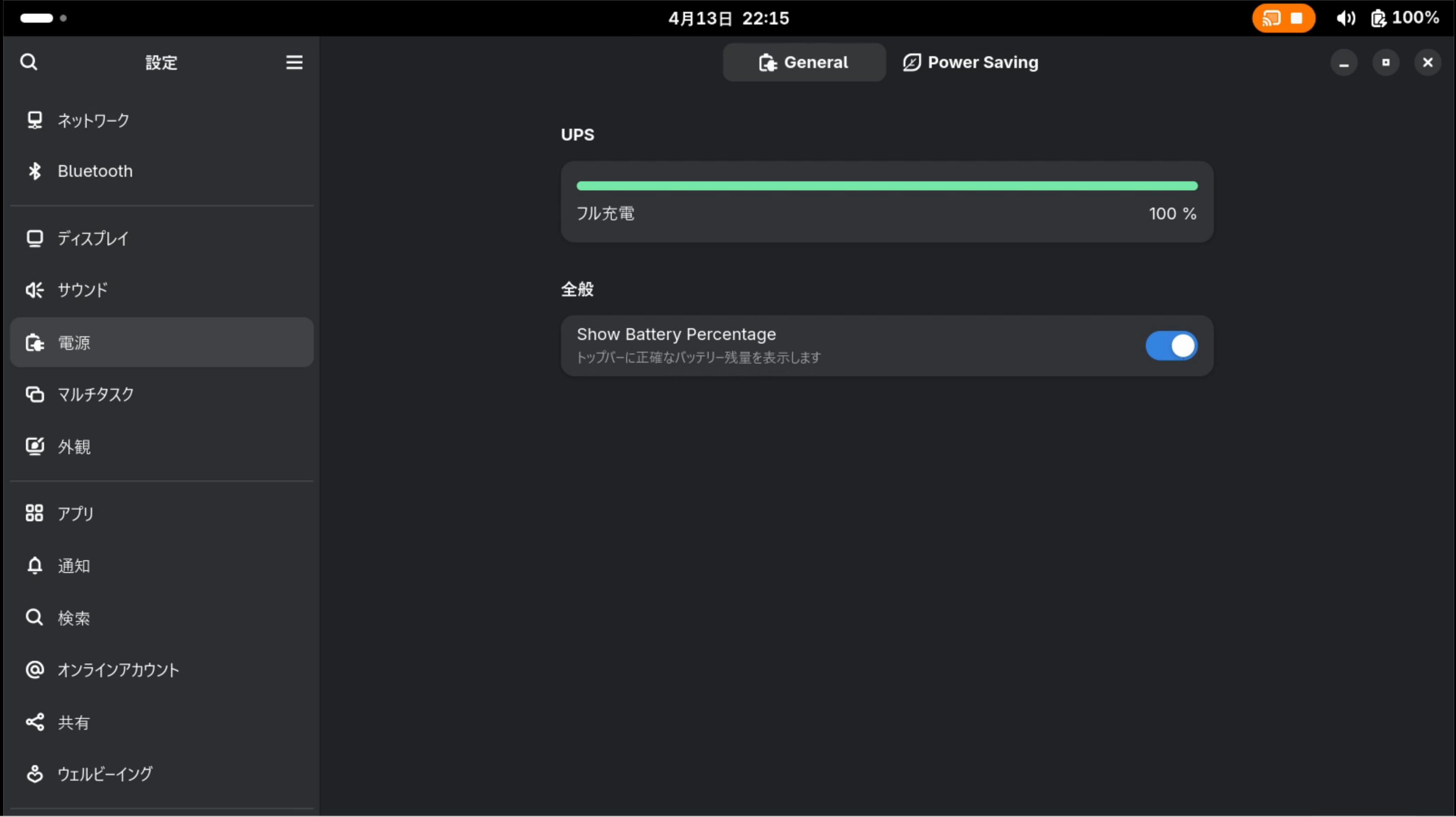
この記事を作った動機 最近常駐させているサーバ用に、Smart UPS 750 を導入した。それで、Google Gemini Fast 3にそれについて投げつけてみたところ、UPS を USB 接続して使える専用の管理ツールがあることが分かったため、作業したことを記録するだけ。
前提として、Smart UPS 750 をすでに USB 接続していることを置く。
apcupsdを導入して動作確認する インストール yay -Sy apcupsd # sudo pacman -Sy apcupsd systemd スクリプトの有効化 sudo systemctl enable --now apcupsd systemctl status apcupsd # ● apcupsd.service - APC UPS Power Control Daemon for Linux # Loaded: loaded (/usr/lib/systemd/system/apcupsd.service; enabled; preset: disabled) # Active: active (running) since Mon 2026-04-13 21:48:21 JST; 3s ago # Invocation: 2bc2be59d2fa4c69a0d736f2cb8038dd # Process: 177505 ExecStartPre=/bin/rm -f /etc/apcupsd/powerfail (code=exited, status=0/SUCCESS) # Main PID: 177507 (apcupsd) # Tasks: 3 (limit: 629145) # Memory: 800K (peak: 1.8M) # CPU: 34ms # CGroup: /system.slice/apcupsd.service # └─177507 /usr/bin/apcupsd -b -f /etc/apcupsd/apcupsd.conf # # 4月 13 21:48:21 dataSrv systemd[1]: Starting APC UPS Power Control Daemon for Linux... # 4月 13 21:48:21 dataSrv systemd[1]: Started APC UPS Power Control Daemon for Linux. # 4月 13 21:48:21 dataSrv apcupsd[177507]: apcupsd 3.14.14 (31 May 2016) unknown startup succeeded # 4月 13 21:48:21 dataSrv apcupsd[177507]: NIS server startup succeeded 設定ファイルの場所 cd /etc/apcupsd/ ls # -rwxr--r--⠀root⠀4039 ⠀Feb 16 04:26:29⠀⠀apccontrol* # -rw-r--r--⠀root⠀13263⠀Feb 16 04:26:29⠀⠀apcupsd.conf # -rw-r--r--⠀root⠀607 ⠀Feb 16 04:26:29⠀⠀apcupsd.css # -rwxr--r--⠀root⠀427 ⠀Feb 16 04:26:29⠀⠀changeme* # -rwxr--r--⠀root⠀454 ⠀Feb 16 04:26:29⠀⠀commfailure* # -rwxr--r--⠀root⠀455 ⠀Feb 16 04:26:29⠀⠀commok* # -rw-r--r--⠀root⠀662 ⠀Feb 16 04:26:29⠀⠀hosts.conf # -rw-r--r--⠀root⠀2344 ⠀Feb 16 04:26:29⠀⠀multimon.conf # -rwxr--r--⠀root⠀426 ⠀Feb 16 04:26:29⠀⠀offbattery* # -rwxr--r--⠀root⠀391 ⠀Feb 16 04:26:29⠀⠀onbattery* シャットダウン設定の変更 (/etc/apcupsd/apcupsd.conf) 今回はバッテリー残量に関する項目について、デフォルトより余裕を持つように設定してみた。
...