
lewing isc.tamu.edu Larry Ewing and The GIMP, CC0, via Wikimedia Commons

Linux関係について適当にメモ書きしてます。結構いい加減かもですがあしからず。
lewing isc.tamu.edu Larry Ewing and The GIMP, CC0, via Wikimedia Commons
Linux関係について適当にメモ書きしてます。結構いい加減かもですがあしからず。

このページは、まだ未完成です。。。 nicotalk&キャラ素材配布所 http://www.nicotalk.com/charasozai_kt.html (2024年5月16日) この記事を作った動機 最近、Google (Gmail) とかに深く関係があるのは嫌であることや、中央集権的な SAAS サービスへの不信がある。そこで、自前のメールサーバを持ちたいと思い、Mailcow を使おうとしたので不完全でいいので作業過程の記録を取りたい。 前提条件 Arch Linux 環境で作業を行い、Mailcow 公式サポートはない状態である 専用の物理 PC を割り当てる クリーンインストールで、Gnome デスクトップ環境や最低限のパッケージが入った、Arch Linux 環境 スリープを無効化している。-> gnomeの設定のメモ ⚙ firewalld は導入していないこと -> Prepare your system - mailcow: dockerized documentation できれば yayコマンド を導入する NetworkManager を使っている。 DNS サーバにクラウドフレアを使っている。 設定要件 自分の LAN (VPN) 環境のみからメールの送信を受け付け、グローバル IP 空間からはメールの送信を受け付けない メールの受信についての対策は、Mailcow 標準に頼りたい 利用者は自分や自分が許可した少数の身内のみ メールサーバ自体は直接グローバル IP 空間には晒さず、VPN や LAN のネットワーク空間を転送するようにして利用する。 ネットワーク構成 ネットワーク構成としては、通常のメールサーバではグローバル空間に配置してファイヤウォールに必要な分だけ慎重に穴を開けるなどのスタンスを取ると考えられるが、今回のはセキュリティーの観点から、そうはしなかった。 基本的には、メールサーバは直接グローバル空間には晒さず、かつNAT環境下にある自宅の専用に用意したサーバを使うという観点から、別の専用にグローバル空間とつながっていて固定IP持っている中継サーバ(VPS)で、ポート転送などを行うという形態を取った。また、セキュリティの観点から メールを送受信したり、サーバを管理できるユーザは、VPNによって自宅のLAN内にアクセスできる人間のみとし、グローバル空間からは、SMTPポートだけ、晒して、メールは送受信できるようにしつつ、外部の人間は今回構築するメールサーバに対して、リレーとして使ったり、送信を命令することはできないようにしている。メールを送信できる人は、メールサーバと同じLANに属しているユーザだけであり、メールの受信はどこからでもスパムでないこと、不正でないことを前提に、スパムフィルターで弾かれなかったものが受け付けられるという形態を取る。 中継には VPS を使い、メールサーバとVPS間は専用に用意したVPNネットワークで接続される。これにより、NAT超えも実現しながら、メールサーバを直接グローバル空間に晒さずに済むというものである。注意点としてはメールサーバ側のルーティングや、VPS側のファイヤウォール、転送設定がを間違っていると、セキュリティリスクになる点を留意する。 ネットワーク設定 VPS プロバイダの設定 VPS の設定 メールサーバ本体の設定 説明用の仮定 メールアドレス xxxx@your.domain.comのようにする。 メールサーバについて mx.your.domain.comにホストすることにする。 IPアドレスを160.251.xxx.xxxとして仮定する。 Mailcow のインストール docker 環境の導入 # 必要なパッケージのインストール (jq は mailcow の依存関係) yay -Sy docker docker-compose # sudo pacman -Sy docker docker-compose jq # サービスの有効化 sudo systemctl enable --now docker # 必要であれば管理用ユーザを docker グループに追加し、権限を付与する sudo usermod -aG docker [targetUser] # 念のため再起動 sudo systemctl reboot IP アドレスの固定 今回は、NetworkManager を Gnome 環境に組み合わせた状態なので、Gnome の GUI から設定を行った。 ...
この記事を作った動機 最近 Linux 環境を使っていると、noto-fonts-cjk をインストールしているにもかかわらず、それが機能しないことがあった。具体的には、中華系フォントが日本語フォントとして優先されて表示され、読めないことはないが、地味に見慣れない文字になってしまう。今までは、Linux 環境のフォントは読めればいい、映ればいいで放置していたが、流石にそれはないなと思ったので、設定をしていた。 当然いちいち設定するときに調べるのはしんどいので、まとめが欲しいと思い記録を取ることにした。今回は、GNOME に関する設定と、fontconfig に関する設定の 2 つについて記録を取る。 前提 Linux 環境 GNOME を使っている GNOME-Tweaks の項目のみにおける制限 設定後は再起動する。 システム全体の変更の反映は管理者権限を使うことを前提としている。(sudo) フォントの配置場所と更新 システム全体 通常はこのフォルダは標準で何もしなくてもあるはずである。ない場合は、別の場所にフォントが保存されているか、インストールした OS が崩壊している可能性がある。 /usr/share/fonts ユーザ単体 ない場合はフォルダを新規作成する。 ~/.local/share/fonts 新しく配置したフォントの反映 sudo fc-cache -fv GNOME-Tweaks gnome-tweaks をインストールし、単に GUI を開いてポチポチするだけである。GNOME 環境ではすでにフォントがある程度デフォルトで固定されており基本的に崩れにくいため、デフォルトで満足しているならそのままでも良いと思われる。その場合は特別な設定が少なくとも GNOME に関しては、必要ないということである。 yay -Sy gnome-tweaks # sudo pacman -Sy gnome-tweaks Fontconfig 設定配置場所 システム全体 ない場合は、テキストファイルとして新規作成する。 ...
この記事を作った動機 CMOS リセット時に GRUB インストール時にデフォルトで作成される UEFI 設定が一緒に消えてしまう。結果として、はじめから Linux 環境を起動してほしいときに、意図した通りに起動しないことがあった。 そこでしばらくは BIOS から直接 Linux 環境がインストールされた環境をわざわざ選択して起動したり、UEFI設定から直接エントリを作成して、Linux を起動するようにするなど、面倒くさい事を繰り返していた。 今回は、それに対してefibootmgrというコマンドを使い、systemd によって一度起動したら自動でエントリがない場合に起動エントリを追加するようにした。その内容について記録を取りたい。 efibootmgr の使い方 インストール yay -Sy efibootmgr # sudo pacman -Sy efibootmgr エントリを追加する例 ブートローダである UEFI アプリケーションのパスを指定するとき注意が必要である。Linux 環境側から見て、/bootに EFI パティーションをマウントしていて、/boot/EFI/arch/grubx64.efi に対象のアプリファイルが配置されている場合の例について考える。この場合、efibootmgr で指定すべきパスは、/boot/EFI/arch/grubx64.efi ではなく /EFI/arch/grubx64.efi である。もしここで間違ったパスを指定していると、UEFI アプリケーションの起動に失敗し、UEFI の設定画面に飛ばされるなどの症状になる。 sudo efibootmgr -c -L ArchLinux -l /EFI/arch/grubx64.efi -d /dev/nvme0n1p1 fdisk で Linux 環境がインストールされたディスクを確認 sudo fdisk -l # Disk /dev/nvme0n1: 476.94 GiB, 512110190592 bytes, 1000215216 sectors # Disk model: SAMSUNG MZVKW512HMJP-000H1 # Units: sectors of 1 * 512 = 512 bytes # Sector size (logical/physical): 512 bytes / 512 bytes # I/O size (minimum/optimal): 512 bytes / 512 bytes # Disklabel type: gpt # Disk identifier: # # Device Start End Sectors Size Type # /dev/nvme0n1p1 2048 2097152 2095105 1023M EFI System # /dev/nvme0n1p2 2099200 964689920 962590721 459G Linux filesystem # /dev/nvme0n1p3 964691968 1000214527 35522560 16.9G Linux swap ...

この記事を作った動機 Intel Arc で音声からの文字起こしができる Whisper を動かせることが分かったので記録したい。Whisper は PyTorch を使っているが、それを XPU に対応したものに差し替えることで動作が確認できたことに関して、具体的に作業内容を記録したい。 Whisper を使った文字起こしでは、Vibe を使うことでもできるが、Nvidia の CUDA 環境で無い限り、Intel Arc 環境においては、Vulkan を使ってしまう。PyTorch 環境においては XPU を使わなければ、Intel Arc の GPU 性能を使い切れていない気がすると思ったのもある。 ただ実際に試してみると、今のところそこまで早いとは言えず、むしろ Vulkan で動かしているときより遅い気もした。設定次第なのかもしれないが、そこまでは詳しく試していない。 環境の前提 Intel Arc を使っている Conda 環境を導入済み Linux 環境 記事の作業内容のまとめ conda create -n whisper conda activate whisper conda install pip pip install -U openai-whisper pip uninstall torch pip install torch torchvision torchaudio --index-url https://download.pytorch.org/whl/xpu Whisper のインストール conda 環境を専用に作る conda create -n whisper conda activate whisper conda install pip whisper を pip でインストール 一旦 Nvidia 環境用の pytorch などがインストールされてしまうが、一旦はインストールを終わらせる。 ...

このページは、まだ未完成です。。。 nicotalk&キャラ素材配布所 http://www.nicotalk.com/charasozai_kt.html (2024年5月16日) この記事を作った動機 Intel Arc A770 LE を使っているが、NVIDIA の RTX や H100 などと異なり、標準でのサポートが薄い。そのため、フルで性能を引き出したい場合は、自分で LLM なら llama.cpp などを OneAPI を使ってコンパイルする必要がある。 LLM に関しては、当初は Intel Arc の環境において LM Studio を利用していたが、Vulkan でしか少なくとも現状では動作させることができなかった。Ollama についても試したが、どう頑張っても Apple の メタルプラットフォーム向けにしかコンパイルが動作せず、どうしよもない感じであった。そこでそれらのバックエンドである、llama.cpp を直接コンパイルして動かすことが考えられ、フロントは別に LibreChat を独立して用意する事が考えられた。 標準でも Vulkan の互換モードで動作し、使えないということはないが、多少性能が失われる。ただ、SYCL など向けに、Intel Arc を最大限使えるようにしようとすると、自分でコンパイルする必要がある。専用に用意しなければ現状では llama.cpp などは CPU しか利用できないとして Intel Arc をそもそも認識しないという挙動になった。またコンパイル自体や、コンパイル後のバイナリの扱いについて、特別な扱いが必要である。 Intel が公式で llama.cpp などのバイナリを配布していたりするが、バージョンが古く新しいモデルが動かないなど、弊害が生じる場合があった。 これらのことから、Intel Arc 向けに今回は、llama.cpp を SYCL を使えるようにコンパイルすることにした。また、PKGBUILD も作成し、手動で手順を踏まなくても、ある程度自動で Arch Linux や同じ系列の OS を使っていれば、環境が整うように工夫した。 Gemini Fast 3 を作業補助として使い、動くか確認しながら作業をした。ただそれだけだと、情報が十分まとまっておらず、環境を再構築する必要が生じたときなどに困難が想像されたため、記録を残して現状を整理したい。 なお、特にコンパイルや SYCL 周りの環境変数などは、LLM が吐き出したものをそのまま使っているだけの部分が多く色々間違っていたりする可能性がある。あくまで私の環境でやってみて動くかというのを基準にして書いている。 ...
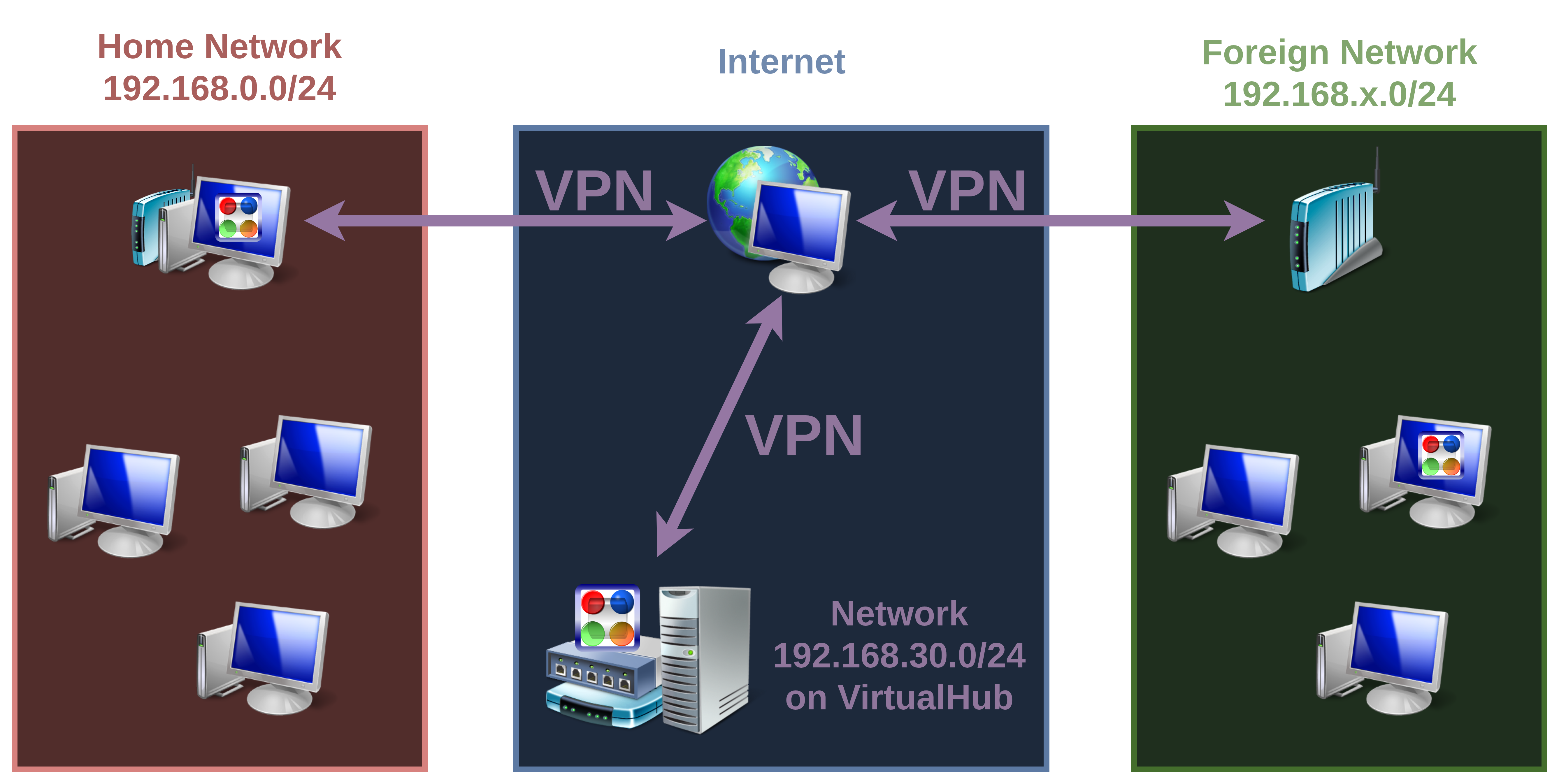
この記事を作った動機 Linux 環境において、VPN 環境についてトラブルシュートしていたところ、設定ミスが発生した。その原因として、viaという単語を正しく解釈できておらず、VPN クライアントの設定ミスでパケットをクライアント内のネットワークでループさせていたということがあった。今回の記事では、そのことについて軽くまとめたい。 説明 簡易的な解釈 iproute2 における via というキーワードは、ゲートウェイ設定(静的ルーティング、Next Hop)を表す。ルーティングされる対象のネットワーク via ゲートウェイ のような書き方になる。ゲートウェイとして、クライアント自身を設定してしまうとローカルでループしてパケットが期待どうりにネットワークに排出されない通信障害になる。 例えば、クライアントが VPN 接続先以外のネットワークから VPN 接続をすることを想定する。VPN クライアントは仮想インターフェース(vpn_vps)に、192.168.30.100/24 を持っていると仮定し、VPN サーバの仮想ハブが 192.168.30.2 をL3仮想スイッチルーティング用に持っている場合を想定する。この場合、192.168.30.0/24 のネットワークを経由して、192.168.0.0/24 にパケットを送りたい場合は、192.168.30.2 をゲートウェイを設定する。192.168.30.100/24 などクライアント自身を指定すると、通信がローカルでループし、VPN クライアントはそもそもパケットを外部のネットワークに排出せず、通信障害になる。 一見すると 192.168.0.0/24 via [VPNクライアント自身のIP] とかくと、VPNクライアント自身のIPを経由して外部に 192.168.0.0/24 宛てのパケットをルーティングするという解釈もできそうだが、少なくとも Linux 環境の iproute2 の設定においては、その解釈は間違っていそうである。あくまで via というキーワードが示しているのは、次にパケットをどのコンピュータに送るべきか、外部のルーティングが可能なコンピュータの IP を指定するという意味合いなようである。クライアント自身を設定してしまうと、クライアント自身にルーティングしてしまうようである。 また、Linux 環境の iproute2 における設定では、明確に外部のゲートウェイとなる PC の IP を指定しなくても、パケットを送り出したいインターフェースだけ指定するという、曖昧な設定もできるようである。192.168.0.0/24 dev vpn_vps のようにして、192.168.0.0/24 宛てのパケットを、vpn_vps という NIC からとにかく送り出すという設定はできるようである。 # いろんな書き方の例 # VPNクライアントとして接続されているルータPCにルーティングする仮想L3スイッチのIPを 192.168.30.2/24 として仮定している ip route add 192.168.0.0/24 via 192.168.30.2 dev vpn_vps ip route add 192.168.0.0/24 dev vpn_vps ip route add defalt via 192.168.30.2 dev vpn_vps 前提とするネットワーク構成図に関する説明 単語の説明 Home Network 自宅のネットワークなど私的に運用される LAN Foreign Network 大学や仕事場所、コンビニやファミレスなどにある公共の場所にある LAN 各ネットワークに関する説明 192.168.0.0/24 家庭用ルータではなく、主に nftables によって転送が管理されていて、カーネルで転送許可をしてある Linux ルータPCで管理されている自宅のネットワーク 192.168.30.0/24 固定 IP を持った VPS 上で動いている SoftEther VPN Server (DHCP サーバが有効) における仮想ハブのネットワーク 192.168.x.0/24 大学や仕事場所、コンビニやファミレスなどにある公共の場所のネットワーク 192.168.0.1/24 192.168.30.2/24 192.168.x.1/24 各ネットワークにおけるデフォルトゲートウェイ や DHCP、場合によっては DNS サーバーなど一通りのルーティングなどのネットワークに必要な機能を備えた装置の IP やルーティングを行う仮想L3スイッチの IP 192.168.30.13/24 SoftEther VPN Server を動かしている VPS がクライアントとして仮想ハブのネットワークに参加しているときの IP 192.168.30.100/24 Foreign Network から VPN 接続して仮想ハブに参加している VPN クライアントの仮想 NIC における IP NIC 名の説明 vpn_vps Foreign Network から VPS 上にある VPN の仮想ハブにアクセスする際に、VPN クライアントが使う仮想インターフェース名 その他説明 ルータPC Home Network で使われている、家庭用ルータの代わりに、スイッチとセットで nftables で転送や NAT を構成し、ip-hole や kea で DNS や DHCP サーバとしても機能するようにした Linux PC のこと。VPS 上で動いている VPN サーバのネットワークにもクライアントとして参加し、192.168.30.0/24 と 192.168.0.0/24 の間を転送する。異なるネットワーク間を転送する際、ARPプロキシ(L2ルーティング)は有効にしていない。 VPN サーバー 今回登場する VPN サーバーは直接 Home Network からは動作せず、VPS 上に専用に用意したものである。192.168.30.0/24 のネットワークを接続した VPN クライアントに提供する。仮想 L3 スイッチの設定により、192.168.0.0/24 宛てへのパケットを、192.168.30.0/24 に接続していてネットワークの越境が可能な転送設定をしてある VPN クライアントであるルータPCに仕向けるように設定してある。 説明の図 各ルーティング状況に関する説明 パケットがクライアント内部でループするイメージ 上記の図のような状況において、トラブルシュートでは以下のような厄介な挙動が見受けられた。 ...
この記事を作った動機 単に地味にしんどかった設定についてその手順をブログに記録したいだけ。今回は CapsLock キーを ESC キーに割り当てることについて、記事を記録する。環境については、以下の項目を前提としている。 Linux GNOME Wayland やり方 パッケージのインストール yay -S keyd # sudo pacman -S keyd 設定を書く (/etc/keyd/default.conf) [ids]の項目がないと一切設定が効かない。以下では*を指定することですべての入力デバイスを Keyd の対象として扱っている。再割当てには、[main]セクションを作り、そこに再割当て対象のキー名 = 割り当てたい役割のキー名という形で記述しただけである。 [ids] * [main] capslock = escape 明示的に Keyd 管理対象の入力デバイスを指定する 明示的に、Keyd の影響が及ぶキーボードなどのデバイスを指定するには、lsplug コマンドなど、何かしら接続された USB 機器の ID をリスト表示できるプログラムを使い、ID をたしかめ、そのうえで Keyd の設定項目の [ids] に対象のデバイスを指定する。 yay -S lsplug lsplug # ... # USB 4-11.4.2 [046d:c52b] Logitech, Inc. Unifying Receiver # USB 4-11.4.3 [046d:c52b] Logitech, Inc. Unifying Receiver # USB 4-11.4.4 [046d:c548] Logitech, Inc. Logi Bolt Receiver # ... [ids] 046d:c548 ; 除外する場合は "-"を先頭につける -046d:c52b [main] capslock = escape ...
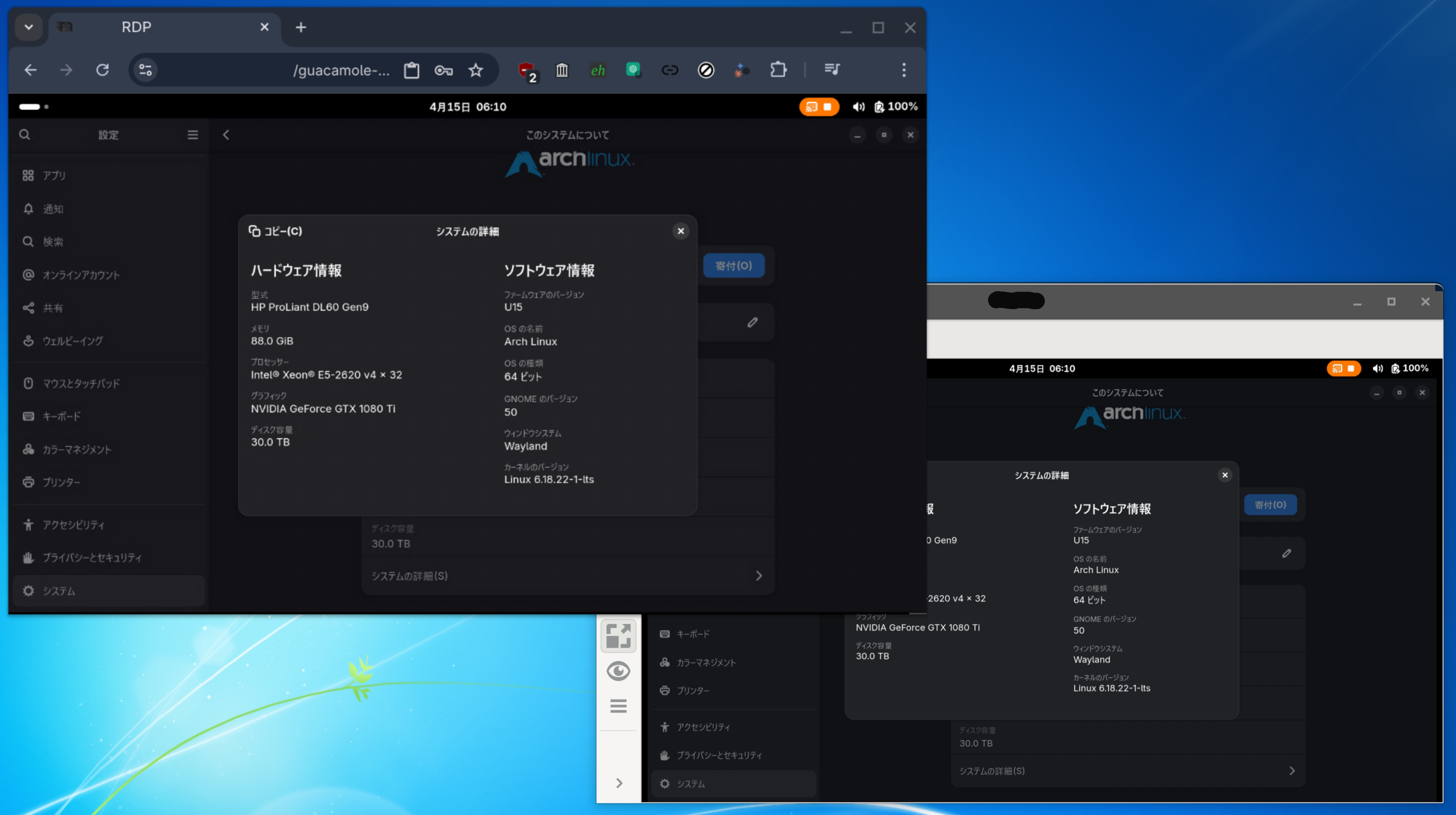
記録 簡潔さのために、最初に結論を持ってくることにする。 効果があったこと 効果があったことは、gnome-remote-desktop を 50.0-1 から 49.0-1 にダウングレードすることである。安全のために自動でアップグレードされないよう/etc/pacman.confにおいて、ignorePkg の項目にgnome-remote-desktopやGDMを設定しておくことが推奨される。 試して失敗したこと、微妙だったこと Nvidia のドライバの以下のバージョンを試す 580 580 のちょっと古いバージョン 575 (カーネルバージョンを下げる必要がある。) 550 異なるデスクトップ環境(KDE)を使う Google Gemini Fast 3 に症状を具体的に投げて、提案される環境変数を試す。 Google 検索で gnome-remote-desktop や PipeWire などが吐き出すエラーについて、コピペして調べてフォームラムなどにあたってみる。 egl-gbm、egl-wayland、egl-wayland2 の 3 つのうち、egl-gbmとegl-wayland を /usr/share/egl/egl_external_platform.d/ gnome-remote-desktop 別の手段として VNC サーバである wayvnc を試してみたが、GNOME ではそもそも動作不能であった。 CUDA のバージョンを Arch Linux - cuda 13.2.1-1 (x86_64) から AUR (en) - cuda12.0 に下げた。 この記事を作った動機や経緯 最近 GNOME を動かしている GTX1080Ti を搭載するサーバ環境において、 Virt-Manager 経由で仮想マシンを立ち上げようとしたところ、部分的に更新をした影響でシステムが中途半端な状態になり、起動できないことがあった。そこでいつもどうり、すべてのパッケージを yay コマンドより更新して再起動をかけたところ異変が起こった。 具体的には、GNOME デスクトップ環境で RDP 接続時において画面が真っ白になる症状が起こった。GPU が接続されている物理ディスプレイには正しく画面が表示されているが、RDPからは内容が全く見えず、Remmina においては真っ白でマウスやキーボード入力は動作する状態で、Windows 11 25H2 の Win32 の方の伝統的な RDP クライアントでは真っ黒になってしばらくして切断されてしまうという挙動になった。結論としては、gnome-remote-desktopパッケージが新しすぎる場合、PipeWire を正しく初期化できず、pw-topなどで確認すると、音声だけ転送され画面は一切転送されていないことが分かった。 ...
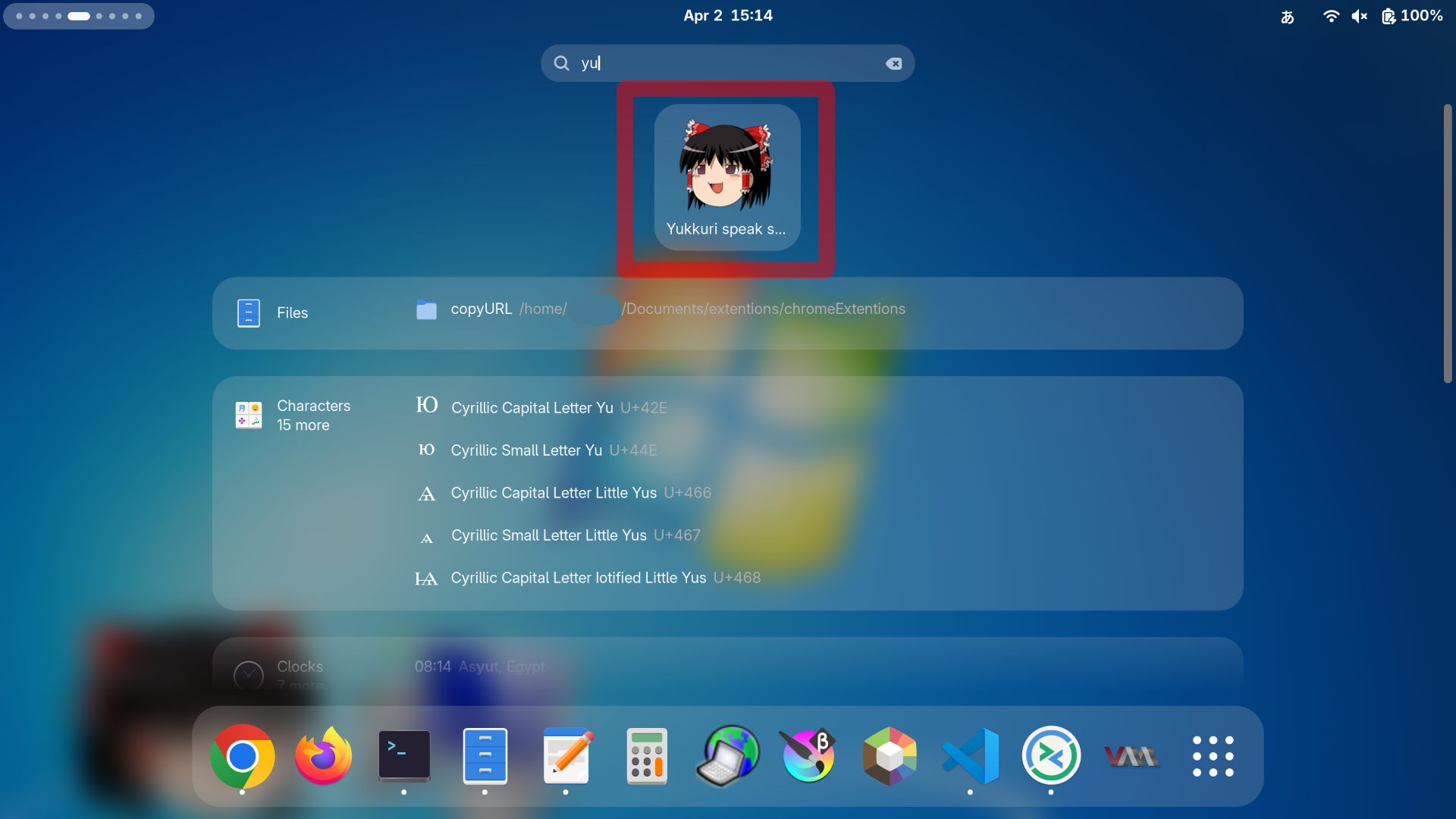
この記事を作った動機 GNOME デスクトップ環境などにおいて特定のスクリプトを実行するなど、定型処理を気軽に行うために、ショートカット(デスクトップエントリ)を作成したいということがあった。しかし、.desktopという拡張子を持つファイルを所定の場所に作れば、ショートカットができることがわかっていたものの、その内容がめんどくさくて、放置していたことがあった。 そこで今回はExample Desktop Entry File | Desktop Entry Specificationの.desktopエントリの例を参考に、最低限私が使いたいように加工した物をテンプレートとして記録しておくことにした。 事前情報 [userName]と書かれている部分は、適宜存在するユーザのホームディレクトリ名などに書き換える。 設定内容 .desktopの内容 スクリプトを実行する場合には、Terminal=trueを指定すること、実行権限を付与すること(“chmod +x [対象のスクリプトやバイナリ]")やインタプリンタなどを指定するシバンが先頭に必要である。(例:”#!/bin/bash","#!/bin/python") [Desktop Entry] Version=1.0 Type=Application Name=A sample sortcut Comment=This is a sample desktop entry text. Terminal=true Exec=/path/to/script.sh Icon=[icons フォルダ直下に配置した画像名か、画像までのファイル名を含めた絶対パス 拡張子も書く] .desktopのファイルの配置場所 特定のユーザだけ /home/[userName]/.local/share/applications 全体に反映 /usr/share/applications アイコン画像の配置場所と利用方法 icons フォルダに直接画像を配置する場合は、デスクトップエントリの記述においてIcon=[拡張子を含めたファイル名]で通り、すべてのパスを書く必要はない。階層構造を作るには、Icon Theme Specification に従って厳密にインデックスなどをテキストで指定する必要があり手間がかかるので今回は省略する。それ以外の場所に配置する場合は、デスクトップエントリの記述においてIcon=[画像のファイル名を含めた絶対パス]とする必要がある。 特定のユーザだけ /home/[userName]/.local/share/icons 全体に反映 /usr/share/icons 例 例として、ゆっくり霊夢をアイコンとしたecho "ゆっくりしていってね!"を実行するスクリプトへのショートカットの作成について、以下に示す。 .desktopファイル 配置場所 /home/[userName]/.local/share/applications/yukkuri.desktop 内容 [Desktop Entry] Version=1.0 Type=Application Name=Yukkuri say something meaningless Comment=Yukkuri will say something meaningless. Terminal=true Exec=/home/[userName]/script/yukkuri/say.sh Icon=/home/[userName]/.local/share/icons/yukkuri/reimu/normal.png スクリプト 配置場所 /home/[userName]/script/yukkuri/say.sh 内容 #!/bin/bash echo "ゆっくりしていってね!" 画像 配置場所 /home/[userName]/.local/share/icons/yukkuri/reimu/normal.png ゆっくり霊夢の画像 (normal.png) 動作例 期待したとおりに動作している例 ...
この記事を作った動機 最近 Blender に Flamenco を導入して分散コンピューティング?を試す において、SMB ではなく SSHFSを使う必要があることがわかったので、SSHFS を試そうとしたところ、躓いたため記録を取る。 私の環境では、元々 SMB を使ってファイル共有を導入し、それを VPN 経由で利用していたが、それは普段の利用であってもファイルが大量にあるディレクトリを高遅延なネットワーク環境で開いたりすると1分ほど待たされたりするなど、明確に動作が遅いところがあった。そしてその挙動が、Blender の Flamenco の利用において顕著になり、限界が見受けられたため、SFTPを使った方法に移行するということがあった。 Blender の Flamenco において問題が起きる前までは、SMB 以外にすでに SFTP を使っていたが、それは Gnome Shell 内臓のファイラーで使っていたが、そちらでは、sftp://の URL から始まるパスで Gnome が勝手に独自でマウントしたフォルダーにアクセスするようになっている。SMB のときのように、マウントポイント用のフォルダを作成して、そこにネットワークドライブをマウントするという形態は取っていなかったため、問題になった。 そこで、SMB のように SFTP をマウントできる方法について、Google Gemini Fast 3に投げてみたところ、一つの提案として SSHFS を使う案が出てきたため試した。試したところ、コマンドラインにおいて、sshfsコマンドを使って、特定のフォルダに特定の SSH 接続先のフォルダをマウントするというような動作はできた。しかし、それを Systemd において自動化する際において、問題が起きた。 問題としては、私が Systemd に専用に備わっている方法や、/etc/fstab に明記する方法ではなく、起動後に自分で書いた専用の管理 Python スクリプトを Systemd で動かし、VPN と ネットワークドライブの管理を自分で自動的に行う方法を取っていたことによってその処理内容がsshfsコマンドの特性上適切でないことで起こった。SMB の時点では、/etc/fstab に書くことでネットワークドライブをマウントする方法もやっていたことがあった。しかし、それだと起動時やシャットダウン時において、ネットワークドライブにアクセスできなかった場合に、OS ごと巻き込んで、起動が途中で止まったりシャットダウンが途中で止まったりするなど、課題になったため、自分で手動で Systemd サービスやスクリプトを書いて起動して Gnome Shell にログインしてから具体的な処理が自動で走るように書いていた。その仕様が今回 SSHFS を導入するにあたって問題となった。 SSHFS - ArchWiki などに書いてあるように、専用の Systemd の automount を使ったりする方法もあるようであるが、私としては、ネットワークドライブは VPN の接続状況に応じて一緒に管理したいということがあった。SMB を使っていたときと同じように、SSHFS も自分でマウントするスクリプトを書いて、それを Systemd 経由でスクリプトとして実行し、専用の Python 管理スクリプトからは、systemd の自分で用意したネットワークドライブに関するサービスを叩くだけにしたいということがあった。 ...