Guacamole と RDP

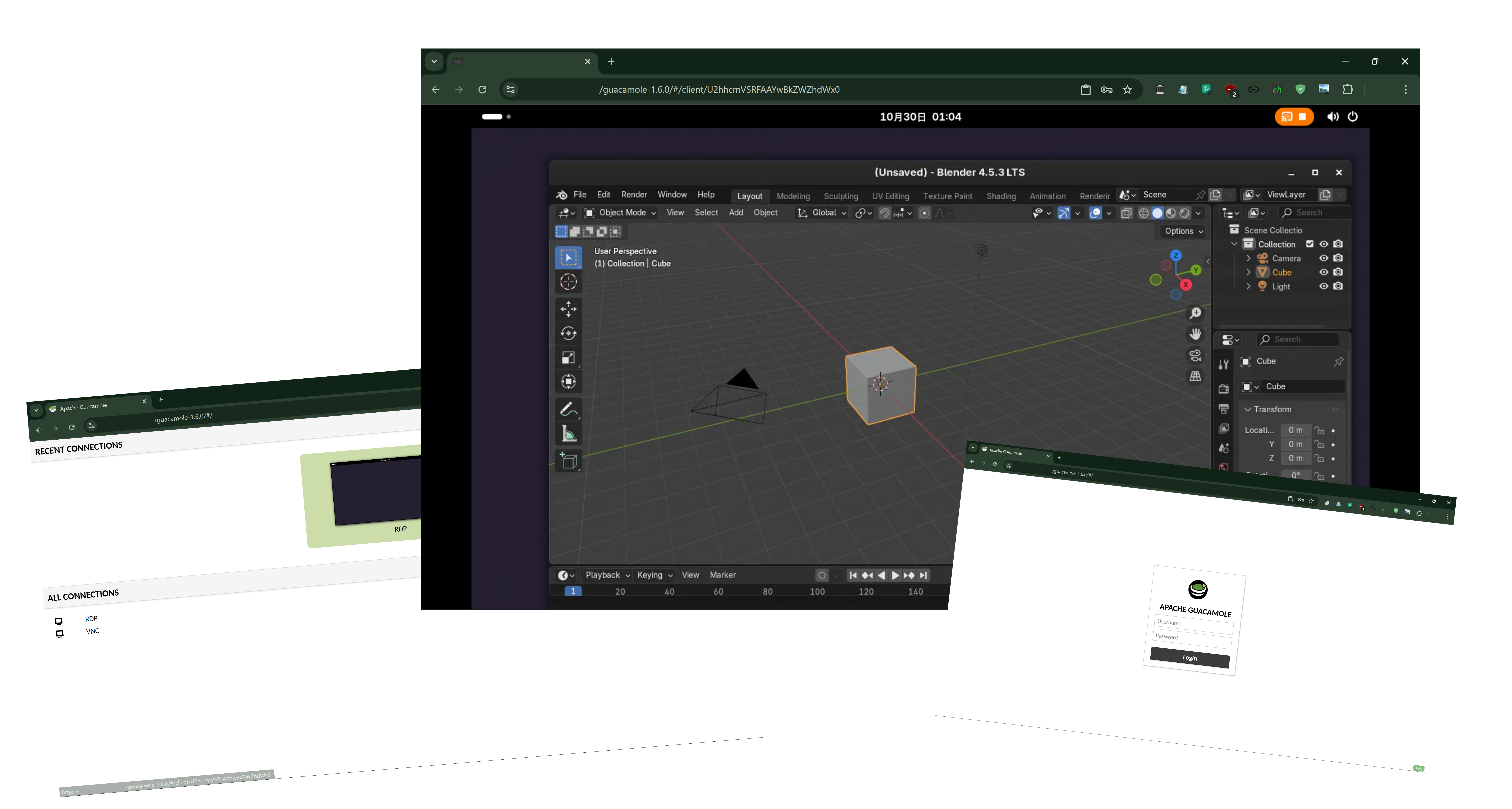
このページは、まだ未完成です。。。 nicotalk&キャラ素材配布所 http://www.nicotalk.com/charasozai_kt.html (2024年5月16日) この記事を作った動機 最近 Microsoft 社のネイティブの RDP クライアントや MS Store で配布されている純正 RDP クライアントや Windows に標準搭載されている RDP クライアントプログラムに不満があるというのがあった。 ちょっと前までは、Windows 環境では標準搭載されている RDP クライアントプログラムを使っていた。Windows に対してのRDP接続では自動的にクライアントとRDP接続先が、画面の解像度やスケーリング情報をやり取りしていたため 問題なしとしていたし、 RDP 接続先としての Linux 環境側も X11 の設定を使い、手動で解像度を変えることで対応していて、それでいったん良しとしていた。 しかし、Linux 環境に RDP 接続する場合において、GNOME 49 の本格的な X11 環境が廃止があり、簡単に画面の解像度を変更できなくなったため、そうとは行かなくなった。 それで、私の環境でも NVIDIA 製 GPU を使っていても、Wayland にしないと、更新後 gdm サービスが立ち上がらないということになってしまったため、NVIDIA が提供する X11 上で動作する設定画面が使えなくなった。EDID という、ディスプレイの情報をローレベルで強引に書き換えるなどしなければ、自由な解像度で RDP 接続先としての Linux 環境が使えなくなってしまった。 こうして、いろんな我慢が積み重なり、そろそろいい加減何とかしようと思って、 Guacamole を見つけ、試していたというのがあった。私の今の理解だと、Guacamole とは、apache から出ている Tomcat 上で動作し、ブラウザでアクセスすることで使うことができる RDP VNC その他もろもろのクライアントとして使うことができる Web アプリという認識である。 とりあえず現状ではすべてについて記録を一気にとるのは現実的ではなかったので、とりあえず、書きやすいところや、記録に残しておきたいところを優先的に先に記録を残してみることにした。 Guacamoleが動作している様子 ログイン画面 接続先選択画面 動いている様子 ...

2025年10月30日

VPN越しにHTTPやSSH通信だけ通らなかった話とMTU設定

この記事を作った動機 なんか、キャリアネットワークをデザリングを経由して使って、さらにVPN接続を介した通信のうち、HTTPとSSHだけが繋がらないということがあった。 それで対策としてMTUを小さく設定することをしたのでそのことを記録するだけ。 ちなみになぜMTUが大きすぎるとだめなのかわかっていないが、多分大きすぎるサイズのパケットはなんとなくどこかで落とされている気がする。 VPNや多段NAT構成だとルーティングされているうちに、ヘッダが積み重なって、ネットワークのパケットのサイズが大きくなりすぎたりするのかもしれない。 ネットワークの構成 サーバーやLAN内のルータ マンションのNAT キャリアネットワーク スマホ(デザリング) PCとか 状況 A -> キャリアネットワークのときで、直接マンションのNATを超えたとき B -> キャリアネットワークのときで、VPSなどの固定IPを持ったサーバーを経由したとき C -> 光回線などの固定回線で、直接マンションのNATを超えたときと、VPSなどの固定IPを持ったサーバーを経由したときの両方について含まれる 状況別の表 A B C Ping ✅ OK ✅ OK ✅ OK SMB(ファイル共有) ✅ OK 確かめていない ✅ OK DNS ✅ OK ✅ OK ✅ OK SSH ❌ Failed ✅ OK ✅ OK HTTP(HTTPS) ❌ Failed ❌ Failed ✅ OK MTU設定方法(要管理者権限) デフォルトで設定されているMTUのサイズ 1500 今回うまくいったMTUのサイズ 1000 一時的な設定(とりあえずすぐ設定したいとき) ip コマンドを使う sudo ip link set dev [ネットワークアダプタ名] mtu [設定したいMTUサイズ] ip コマンドを使う例 # 例 # ip a # ... # 4: vpn_vpnhome: <BROADCAST,MULTICAST,UP,LOWER_UP> mtu 1500 qdisc fq_codel state UNKNOWN group default qlen 1000 # link/ether 5e:76:29:d3:1b:85 brd ff:ff:ff:ff:ff:ff # inet 192.168.1.203/24 scope global vpn_vpnhome # valid_lft forever preferred_lft forever # sudo ip link set dev vpn_vpnhome mtu 1000 # ip a # ... # 4: vpn_vpnhome: <BROADCAST,MULTICAST,UP,LOWER_UP> mtu 1000 qdisc fq_codel state UNKNOWN group default qlen 1000 # link/ether 5e:76:29:d3:1b:85 brd ff:ff:ff:ff:ff:ff # inet 192.168.1.203/24 scope global vpn_vpnhome # valid_lft forever preferred_lft forever 永続化設定(networkmanagerを使っているとき) sudo nmcli connection modify [ネットワークアダプタ名] 802-3-ethernet.mtu [設定したいMTUサイズ] # vpn_vpnhome の MTU サイズを 1000 に変更 # sudo nmcli connection modify vpn_vpnhome 802-3-ethernet.mtu 1000 追記 2025年8月1日 なんか何となくブックマークをあさっていたら、TU,MSS の計算と最適化の便利な手段をまとめるというサイトにたどり着いた。それで、さらにリンクをたどって、Visual packet size calculator — Daniil Baturinというところに行くと、こんな記述が目に止まった。 ...

2025年7月21日

Stable Diffusion WebUI が AURにあった 🎨

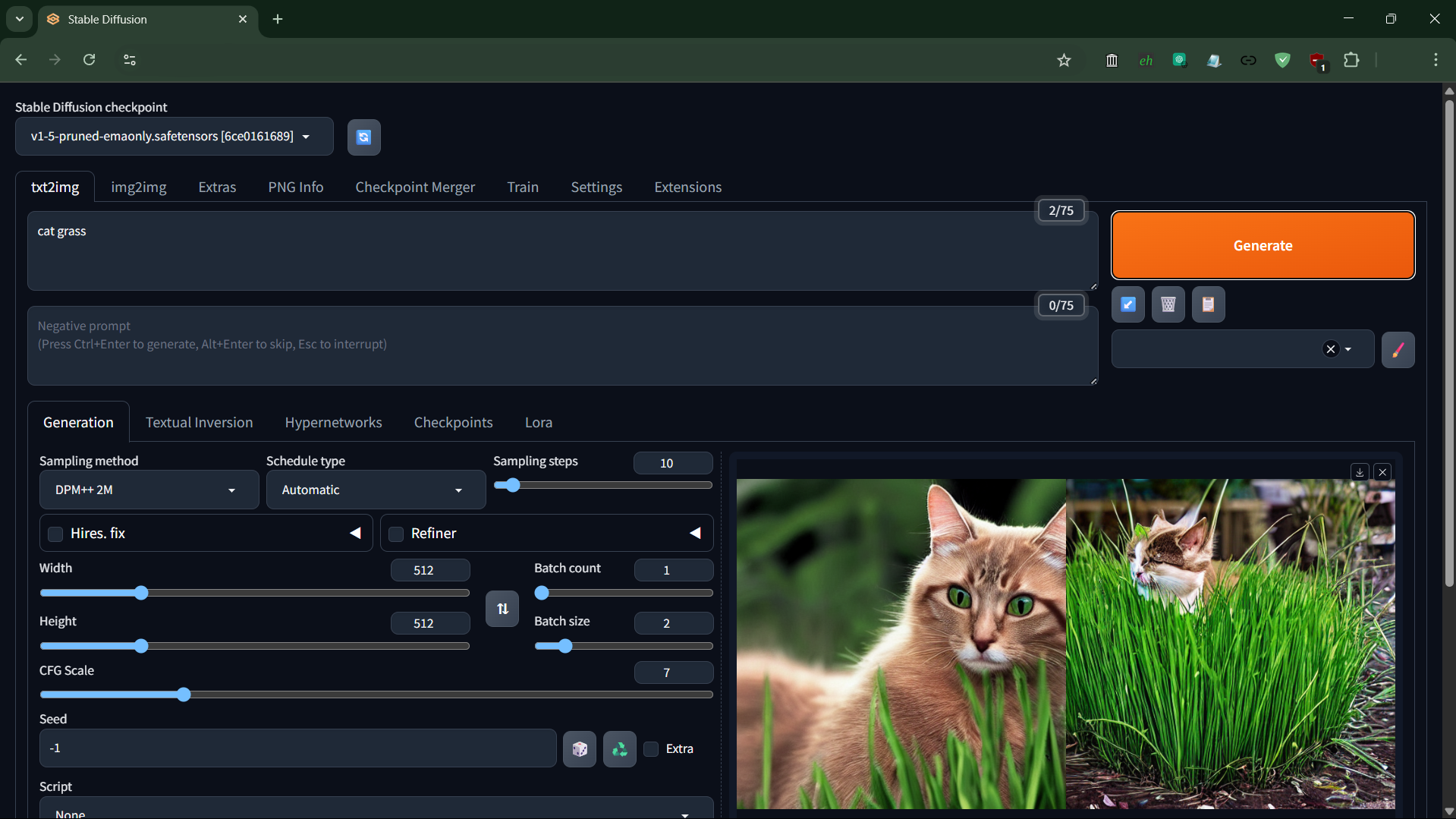
この記事を作った動機 なんか最近 AUR に Stable Diffusion WebUIが出現していて気軽に試せそうだったのでインストールして使ってみたということがあった。 その過程で記録しておきたいことがあったので、Stable Diffusion WebUI の導入過程とともに記事を書こうと思った。 環境 System Details Report Report details Date generated: 2025-07-13 20:41:10 Hardware Information: Hardware Model: HP ProLiant DL60 Gen9 Memory: 32.0 GiB Processor: Intel® Xeon® E5-2620 v4 × 16 Graphics: Unknown ※ GTX1080ti Disk Capacity: 30.0 TB Software Information: Firmware Version: U15 OS Name: Arch Linux OS Build: rolling OS Type: 64-bit GNOME Version: 48 Windowing System: X11 Kernel Version: Linux 6.15.5-arch1-1 導入 yay コマンドでインストール yay -Sy stable-diffusion-webui コンフィグの場所 /etc/stable-diffusion-webui/webui.conf ...

2025年7月12日

ローカルリポジトリをリモートへアップロード

この記事を作った動機 単にすでに存在する、git リポジトリを LAN 内の Gitea 上にアップロードするための方法の簡易的なメモ。Githubの場合でも同じようなことはできると思う。(そもそも github のページ参考にしたし) やり方 リポジトリの URL は、“https://aaa.info/urlToAremoteRepo.git" と仮定している。 リポジトリの作成(リモート側) リモート側に、最小構成で、readme や license、gitignore を追加しないようにして空っぽのリポジトリを作成する。 リポジトリの URL を設定する(ローカル側) git remote add origin https://aaa.info/urlToAremoteRepo.git ブランチの確認(ローカル側) アップロードしたいブランチの確認。今回は “master” という名前のブランチを、リモートにアップロードする。 git branch * master アップロード(ローカル側) git push origin master リポジトリが設定できたかの確認方法 git remote -v origin https://aaa.info/urlToAremoteRepo.git (fetch) origin https://aaa.info/urlToAremoteRepo.git (push) 参考にしたサイトとか Adding locally hosted code to GitHub - GitHub Docs https://docs.github.com/en/migrations/importing-source-code/using-the-command-line-to-import-source-code/adding-locally-hosted-code-to-github (2025年5月19日)

2025年5月19日

git に証明書を追加する

この記事を作った動機 最近、いろいろ作ってみてはファイルがあっちゃこっちゃ行ってぐちゃぐちゃになっていたので、整理の一環として、LAN内で Gitea なるものを動かしてみている そこで、内部ネットワークで使っている証明書を windows 側にいれても git がそれを直接は使ってくれなかったので、SSL 証明書の設定の仕方を自分用に記録するだけ。(すぐ忘れるし) やり方 # 多分 global オプションはつけないほうがいいかも。全体的に証明書情報を変えてしまい、ほかのリポジトリで、githubから何かしようとか思ったとき、多分証明書が合わなくてエラーを吐いてしまう。 # git config --global http.sslCAInfo /path/to/cert.pem git config http.sslCAInfo /path/to/cert.pem 参考にしたサイトとか configure Git to accept a particular self-signed server certificate for a particular https remote - Stack Overflow https://stackoverflow.com/questions/9072376/configure-git-to-accept-a-particular-self-signed-server-certificate-for-a-partic (2025年5月11日)

2025年5月11日