Linux PC に DHCP サーバを立てる

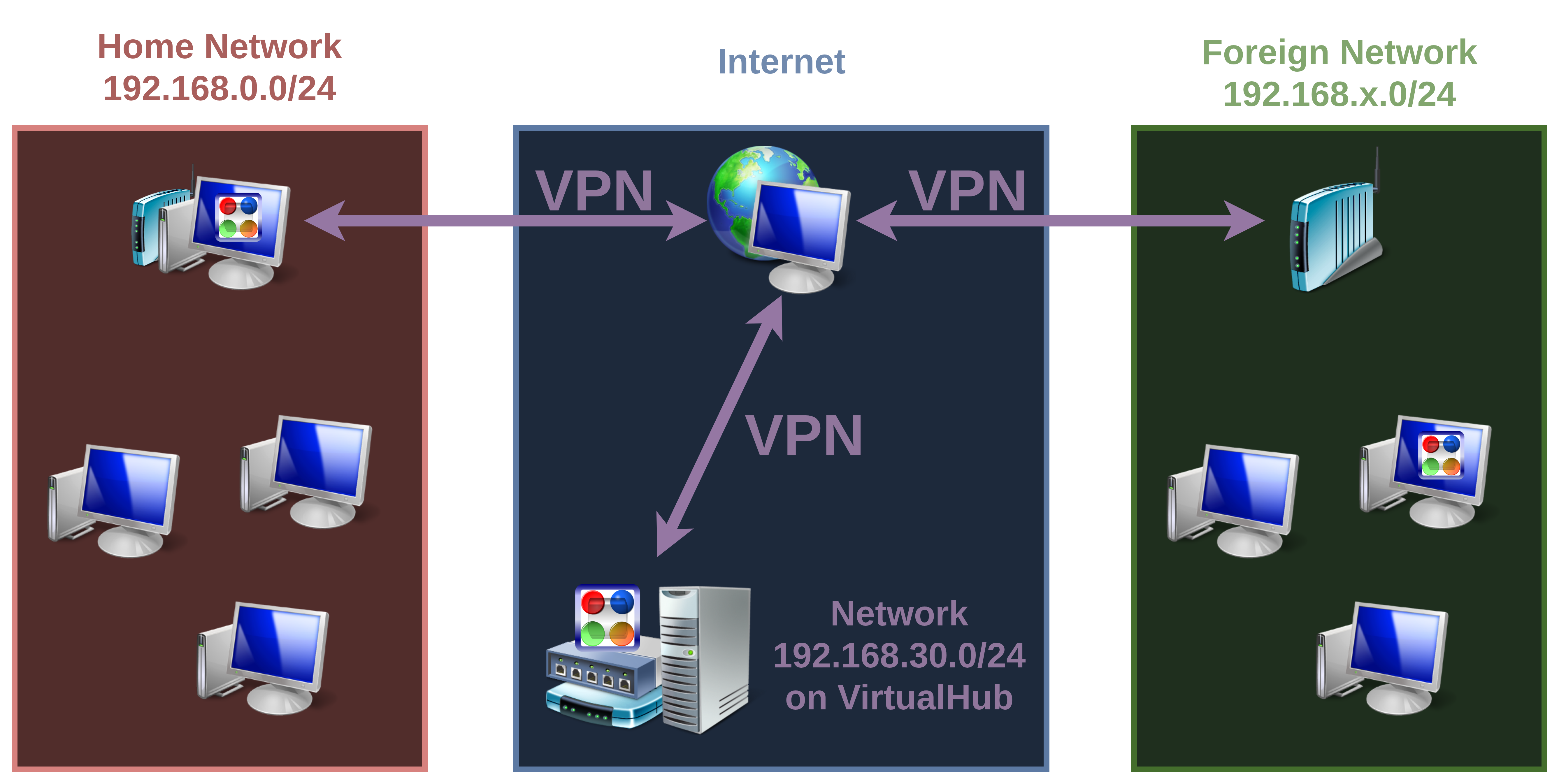
この記事を作った動機 Linux PC をルータ化するの話が長くなりすぎたので分けた。ここでは、簡易的にDHCPサーバを Linux 上で立てる方法について、簡易的にまとめることにする。難しいことはせず簡単に設定したので、不十分である可能性がある。今回は以下の項目について、今回立てるDHCPサーバでできることを目指した。 IPv4 で動作し、IPv6は今回取り扱わない デフォルトゲートウェイを設定する DNS サーバを設定する IPを新しく接続されたコンピュータに対して割り当てる また、Linux PC をルータ化する でマスカレードやらの設定が終わっていてすでにネットワークが機能している状態を想定している。ネットワークの構成については、今回テストに使ったものは以下のような構成である。192.168.0.0/24のネットワークについて、DHCPサーバを構成することを目指す。 手順 パッケージのインストール yay -Sy kea # sudo pacman -Sy kea /etc/kea/kea-dhcp4.conf設定をする # commentで示されるコメント部分は以下の例から取り除かないと多分動かない。また以下はほとんど Kea - ArchWiki の設定をコピーして私のテスト環境用に設定をちょっといじっただけである。 { "Dhcp4": { "interfaces-config": { "interfaces": [ "eno1" ], # DHCPサーバを動かしたい LAN 側のインターフェースを指定する "dhcp-socket-type": "raw" }, "subnet4": [ { "id": 1, "subnet": "192.168.0.0/24", # 管理するネットワークを指定する "pools": [ { "pool": "192.168.0.10 - 192.168.0.199" } ], # あたらしく接続されたクライアントに割り当てるIPの範囲を指定する "option-data": [ { "name": "routers", "data": "192.168.0.3" # デフォルトゲートウェイにしたいサーバを指定する }, { "name": "domain-name-servers", "data": "192.168.0.3" # DNS サーバを指定する } ] } ] } } kea-dhcp4サービスを有効化、起動する sudo systemctl enable --now kea-dhcp4 DHCPでネットワーク設定を自動取得できるか試す スイッチ越しにクライアントを接続し設定なしでインターネットなどが利用できることを確認する。 ...

February 26, 2026

Pi-hole をインストールする

このページは、まだ未完成です。。。 nicotalk&キャラ素材配布所 http://www.nicotalk.com/charasozai_kt.html (2024年5月16日) この記事を作った動機 まだ書いていない。 関連のある記事 Linux PC をルータ化する 使った画像とか File:Tux.svg - Wikimedia Commons (lewing@isc.tamu.edu Larry Ewing and The GIMP, CC0, via Wikimedia Commons) https://commons.wikimedia.org/wiki/File:Tux.svg (2026年2月26日) Windows 7(Vista) デフォルトのアイコン ルーター PCのアイコン Pi-hole – Network-wide Ad Blocking のロゴ https://pi-hole.net/ (2026年2月26日) 参考にしたサイトとか Pi-hole – Network-wide Ad Blocking https://pi-hole.net/ (2026年2月26日)

February 26, 2026

Linux PC をルータ化する

この記事を作った動機 私が使っている家庭用ルータの挙動が怪しく、時々特定 IP にアクセスできなくなったり、NAT 越えして VPN 接続する際に接続ができなかったりするときがあるなど、安定性に欠けることがあることが分かった。 そこで、使っていないミニ PC に Linux 環境をインストールし、そこで何かしら設定をすれば、ルータ化できるのではないかという話が、Gemini にいろいろ投げつけると出てきたので、実際にそれができるのか検証も兼ねて、自分で設定し試してみた。 そもそも私自身がネットワークについて授業でレポートを作るためなど、単位を取るために軽く触った程度で、実際に自分で使うために運用して体験してみたり、試す実戦経験に疎いところがある。その点も兼ねて今回実際に検証してみて、難しいと思うことに関しては自分なりにノートを取ってみることにしたというのが、この記事を書いた動機である。 今回の設定がうまくいかない場合、再起動後にルータとして機能しない に書いているように、nftables自体がFirewalldの動作に干渉しているかもしれないので確認する。 設定のまとめ 今回の話のネットワーク構成の前提 いきなり本番環境で動かすのはリスクが高すぎるので、既存の家庭用ルータが形成するLANをWANとして見立てて、そこにぶら下げるようにして今回ルータ化するPCを配置し、実際に動作するか検証する形にした。 設定の全体像 sudo firewall-cmd --list-all --zone=LAN; sudo firewall-cmd --list-all --zone=WAN # LAN (active) # target: ACCEPT # ingress-priority: 0 # egress-priority: 0 # icmp-block-inversion: no # interfaces: [LAN側のインターフェース名] # sources: # services: mdns ssh # ports: 3389/tcp 3389/udp # protocols: # forward: yes # masquerade: no # forward-ports: # source-ports: # icmp-blocks: # rich rules: # WAN (active) # target: DROP # ingress-priority: 0 # egress-priority: 0 # icmp-block-inversion: no # interfaces: [WAN側のインターフェース名] # sources: # services: # ports: # protocols: # forward: no # masquerade: yes # forward-ports: # source-ports: # icmp-blocks: # rich rules: sudo sysctl net.ipv4.ip_forward # net.ipv4.ip_forward = 1 ip a # 1: lo: <LOOPBACK,UP,LOWER_UP> mtu 65536 qdisc noqueue state UNKNOWN group default qlen 1000 # link/loopback 00:00:00:00:00:00 brd 00:00:00:00:00:00 # inet 127.0.0.1/8 scope host lo # valid_lft forever preferred_lft forever # inet6 ::1/128 scope host noprefixroute # valid_lft forever preferred_lft forever # # 2: [LAN側のインターフェース名]: <BROADCAST,MULTICAST,UP,LOWER_UP> mtu 1500 qdisc fq_codel state UP group default qlen 1000 # link/ether xx:xx:xx:xx:xx:xx brd ff:ff:ff:ff:ff:ff # inet 192.168.0.3/24 scope global [LAN側のインターフェース名] # valid_lft forever preferred_lft forever # inet6 fe80::725a:fff:fe3f:8c93/64 scope link proto kernel_ll # valid_lft forever preferred_lft forever # ... # 4: [WAN側のインターフェース名]: <BROADCAST,MULTICAST,UP,LOWER_UP> mtu 1500 qdisc fq_codel state UP group default # qlen 1000 # link/ether yy:yy:yy:yy:yy:yy brd ff:ff:ff:ff:ff:ff # inet 192.168.1.19/24 brd 192.168.1.255 scope global [WAN側のインターフェース名] # valid_lft forever preferred_lft forever # inet6 fe80::3695:dbff:fe2b:1a6d/64 scope link proto kernel_ll # valid_lft forever preferred_lft forever インストールするパッケージ yay -S firewalld net-tools dhclient 具体的なコマンド操作 # 起動時にfirewalldが起動するようにする sudo systemctl enable --now firewalld # すでに有効化していたり、一時的に立ち上げた状態にしたい場合 # sudo systemctl start firewalld # NetworkManagerは手動でfirewalldに設定した項目を上書きする可能性があるので使わない # sudo systemctl disable NetworkManager # public ゾーンに紐づけられているインターフェースを確認し引きはがす sudo firewall-cmd --list-all sudo firewall-cmd --remove-interface=[publicに紐づけられているインターフェース名] --permanent # 新しいゾーン LAN と WAN を作成し、 # LAN側にしてスイッチに接続するインターフェースと、WAN側にして上流の外部ネットワークに接続するインターフェースを紐づける sudo firewall-cmd --new-zone=LAN --permanent sudo firewall-cmd --new-zone=WAN --permanent sudo firewall-cmd --zone=LAN --add-interface=[LAN側のインターフェース名] --permanent sudo firewall-cmd --zone=WAN --add-interface=[WAN側のインターフェース名] --permanent # 各ゾーンのパケットの扱いを設定 sudo firewall-cmd --zone=LAN --set-target=ACCEPT --permanent sudo firewall-cmd --zone=WAN --set-target=DROP --permanent # LANゾーンにおいて転送、WANゾーンにおいてマスカレード設定の有効化 firewall-cmd --zone=LAN --add-forward --permanent firewall-cmd --zone=WAN --add-masquerade --permanent # 設定を反映 sudo systemctl restart firewalld Systemd で起動時に実行する内容 (root,initRouter.sh) ※ 保存してスクリプトを作成し終わったら、chmod +x [filename]で実行権限を付与することを忘れないこと。 ...

February 25, 2026

Windows 11 の強制アプデの無効化

この記事を作った動機 Microsoft が強制的に Windows Update をさせようとすることでPCの電源メニューのところについて、無効化する話題がたまたま見つかり、私も強制アプデは嫌なので自分用に記録を取る。 設定方法 レジストリエディタを開く Computer\HKEY_LOCAL_MACHINE\SOFTWARE\Microsoft\WindowsUpdate\Orchestratorを開く 日本語環境ではコンピューター\HKEY_LOCAL_MACHINE\SOFTWARE\Microsoft\WindowsUpdate\Orchestratorになる。 ShutdownFlyoutOptionsを0に設定する レジストリの値を保存する Microsoft は強引に設定した値を戻すことがあるので、設定したレジストリ値を保存しておくことを推奨する。一度保存したら、PCの電源項目がおかしくなった時、保存したレジストリのファイルをクリックして設定しなおすだけである。 検証内容 The Ultimate Fix for a Forced Windows Update - YouTubeの内容が本当かどうか仮想マシンに新規インストールした Windows 11 Pro (25H2)で検証してみた。ShutdownFlyoutOptionsについて以下の設定値を試した。 16/10進数併記 (2進数4桁) 試したこと <- 表記例 0 (0000) すべて無効 1 (0001) 通常再起動 2 (0010) 更新して再起動 4 (0100) 通常シャットダウン 8 (1000) 更新してシャットダウン 0 (0000) すべて無効 1 (0001) 通常再起動 2 (0010) 更新して再起動 4 (0100) 通常シャットダウン 8 (1000) 更新してシャットダウン 他の方法 強制アプデ回避を行う他の方法にはコマンドプロンプトから再起動やシャットダウンを行う方法があると思われる。ただ今回用意した仮想環境 Windows 11 Pro (25H2) では、これだと強制的に更新がかかってしまったため、必ずしも有効なわけではないようである。 ...

February 16, 2026

mDNSでwindowsに対してlinuxクライアントから名前解決をしたい

この記事を作った動機 LinuxクライアントからWindows側にRDP接続などをするとき、いちいちIPアドレスを直接入力しているのは気持ち悪いと思っていた。今まではそれでいいやと放置していたが、最近いい加減どうにかしようということで、具体的な解決を試みようと思って、案の定手間取ったので記録する。 具体的には、mDNSを使って、Linuxクライアント側から、WindowsクライアントのプライベートIPアドレスを割り出したいということをしていた。基本的には以下のポイントがあった。 ファイアウォールの設定で、mDNSを受け付けるようになっているか? Linuxクライアントに必要なパッケージがインストールされ、必要なデーモンが動いているか? 接続先対象としてのWindows側のホスト名は間違っていないか? Linux側から名前解決を試みるとき、.localのTLDをつけ忘れていないか? 環境 前提としては、個人的なLAN内での利用を想定している。今回は、パブリックネットワーク向けのセキュリティー重視という観点では書いていない。 また重要な前提として、接続先と接続元は、同じプライベートネットワークに属していることとする。 接続先 (Windows) Windows 11 24H2 を使っている 接続元 (Linux) NetworkManger を使っている systemd-resolved を使っていない、無効にしている GNOME 環境 arch linux 環境 仮定 今回は説明のために以下の仮定をしている。Linux側に関しては、/etc/hostnameにすでに適切なホスト名が設定されているという前提である。 Windows側 ホスト名: WinHost IPアドレス 192.168.1.33 Linux側 ホスト名: LinuxHost IPアドレス 192.168.1.55 設定手順 Windows側 (接続される側、mDNSで名前解決される側) ファイアウォールの設定を確認する 今回はmDNSだけでなく、そもそも接続されているか確認するために、pingも通るように設定する。 ネットワーク探索が無効になっていないか確認する Linux側 (接続を試みる側、mDNSで名前解決をしようとする側) パッケージのインストール yay -S avahi nss-mdns # pacman -S avahi nss-mdns デーモンの有効化 sudo systemctl enable --now avahi-daemon.service /etc/nsswitch.confを設定する 以下はAvahi - ArchWikiを参考に設定した一部の例である。今回は IPv4 を対象として、mdns4_minimalを指定した。試してはいないが、mdns_minimal、mdns、mdns6_minimal(IPv6)としても、Avahi - ArchWikiを見る限り設定できる模様である。 ...

January 18, 2026

Nvidia のドライバを導入する

この記事を作った動機 最近元々 Windows が入っていたPCに対しても、linux環境に乗り換えるようになった過程で、Nvidia 製の GPU である Quadro M620 に対して、プロプライエタリな Nvidia社が提供しているドライバをインストールしようとしたところ問題が発生したため、具体的に何をしたか記録を取る。 基本的に今回起こった問題としては、aur から Nvidia のプロプライエタリなドライバを導入しただけでは設定不足で、正しく起動できず、カーネルなどを読み込み終わったあとに、画面が切り替わろうとするとき、解像度がおかしくなったり、画面が映らなくなったり、ケーブルを抜き差しすることで突然映るようになったりという挙動になった。 問題が何なのか調べたりLLM(Gemini)に投げつけたりしたところ、initramfsで起動する段階で Nvidiaのドライバを読み込んでないと、その後の起動後にディスプレイの EDID の情報が正しく読み込めないのではないかということが分かった。これは、起動時には画面が映らなかったり解像度がおかしい状態になることと、ケーブルを抜き差しすると映るようになることからも、起動時に Nvidia のモジュールがロードされていなかった場合に、その後の初期化フェーズで Nvidia のドライバが読み込まれても提携できてないということで、説明がつくように思われる。 ちなみに設定不足のときに、dmesgでカーネルのメッセージを見ると以下のようなエラーが出ていた。 dmesg | grep nvidia ... R* [nvidia-drm] [GPU ID 0x00000100] Failed to add encoder for NvKmsKapiDisplay 0x00000001 ... 環境 環境 System Details Report Report details Date generated: 2026-01-17 20:53:19 Hardware Information: Hardware Model: HP HP Z2 Mini G3 Workstation Memory: 16.0 GiB Processor: Intel® Xeon® E3-1225 v5 × 4 Graphics: Quadro M620 Disk Capacity: 512.1 GB Software Information: Firmware Version: N53 Ver. 01.91 OS Name: Arch Linux OS Build: (null) OS Type: 64-bit GNOME Version: 49 Windowing System: Wayland Kernel Version: Linux 6.18.5-arch1-1 ...

January 18, 2026

OBS Studio が Linux と Intel 5th CPU の組み合わせで動かない

この記事を作った動機 なんか Arch Linux 上でOBS Studioをインストールして使おうとしたら、一発では動かなかった場合があったので記録する。 問題が解決した方法 intel-media-sdkをインストールする。 yay -S intel-media-sdk # sudo pacman -S intel-media-sdk これで解決しない場合は、Chrome と Intel UHD 615 で 動画再生にハードウェアアクセラレーションを使いたい#インストールするパッケージの記事の部分について参考にしてみて試しにパッケージをインストールするということはあるかもしれない。 環境 問題が発生した当初の設定状況については、OBS Studio で Intel HD Graphics 5500 が検出され、ハードウェアエンコーダーとしてデフォルトで QSV が選択された状態である。 ハードウェア情報 Report details Date generated: 2025-12-29 17:13:30 Hardware Information: Hardware Model: Dell Inc. Latitude E7450 Memory: 16.0 GiB Processor: Intel® Core™ i5-5300U × 4 Graphics: Intel® HD Graphics 5500 (BDW GT2) Disk Capacity: 480.1 GB Software Information: Firmware Version: A20 OS Name: Arch Linux OS Build: (null) OS Type: 64-bit GNOME Version: 49 Windowing System: Wayland Kernel Version: Linux 6.18.2-arch2-1 ...

December 29, 2025

IDEからAHCI モードにする

この記事を作った動機 いちいちどのレジストリいじるべきか調べるのが面倒くさいから記録する。 まとめ HKEY_LOCAL_MACHINE\SYSTEM\CurrentControlSet\Services\storahci\StartOverrideを 0にする。AHCIからIDEモードにするときに機能するかは不明である。 引用 Yes there is a way on WIN 10 also ! Go into BIOS set the SATA mode to IDE and boot into system. Start REGEDIT and look for this line : HKEY_LOCAL_MACHINE\SYSTEM\CurrentControlSet\Services\storahci\StartOverride Change the 0 DWORD value from 3 to 0. Reboot, and change your SATA controller to AHCI in BIOS. Now let it boot into safe mode, WIN 10 will install required drivers for AHCI. ...

December 14, 2025

PyOCR を Windows で動かしたい

この記事を作った動機 pyocrを使うおうとしたらライブラリだけじゃなくて、OCRを実際にする部分である tesseract をインストールしないといけないことが分かったので記録をとってみる。前提として Windows 環境上で作業していて、Python環境はすでに構築されていて機能するものとする。 ちなみに、躓いた点としては、tesseract をただインストールする必要があるだけでなく、環境変数Pathを通して、tesseractコマンドが使える状態しないと、pyocr が tesseract を見つけられないという点があった。 Windows と違って、Linux や Mac 系の環境では、tesseract をインストールした時点ですでにパスが通っているところにバイナリが配置され、追加の設定が不要ということがあるかもしれないが、現時点ではまだ確かめていない。 pyocr を使えるようにする手順 pyocr ライブラリの導入 pip install pyocr tesseract をインストール インストーラの取得 Home · UB-Mannheim/tesseract Wiki から、tesseract-ocr-w64-setup-XXXXXXXXXXXXXX.exeをダウンロードする。 日本語のOCRデータが含まれるように指定する インストーラを実行し進める。ただ単に進めるだけでなく、途中で日本語向けのOCRデータを含むように明示する必要がある。 インストーラを進めている途中で出てくる以下のパスは、のちにPathという環境変数を設定するために使うため、どこかにコピーしておく。私の環境では以下のようになった。 環境変数を通す インストーラで見えていた場所に対して、環境変数のPathを設定する。なお変更の反映にはターミナルなどの再起動が必要である。また設定したのにうまく反映されない場合は PC ごと再起動した方がいいかもしれない。 環境変数が通ると、コマンドプロンプトなどで以下のように表示されるはずである。 tesseract # Usage: # C:\Program Files\Tesseract-OCR\tesseract.exe --help | --help-extra | --version # C:\Program Files\Tesseract-OCR\tesseract.exe --list-langs # C:\Program Files\Tesseract-OCR\tesseract.exe imagename outputbase [options...] [configfile...] # # OCR options: # -l LANG[+LANG] Specify language(s) used for OCR. # NOTE: These options must occur before any configfile. # # Single options: # --help Show this help message. # --help-extra Show extra help for advanced users. # --version Show version information. # --list-langs List available languages for tesseract engine. 環境変数がうまく通ってない場合の例(PowerShell) ...

December 2, 2025

lualatex で framed が使えない (パッケージ不足)

この記事を作った動機 lualatex でframedというパッケージを使おうとしたところ、framedに関するパッケージがないと言われ、対応に手間取ったので記録したい。 エラーが出たときにインストールしていたTexLiveのパッケージ local/texlive-basic 2025.2-2 (texlive) TeX Live - Essential programs and files local/texlive-bin 2025.2-2 TeX Live binaries local/texlive-langcjk 2025.2-2 (texlive-lang) TeX Live - Chinese/Japanese/Korean (base) local/texlive-langjapanese 2025.2-2 (texlive-lang) TeX Live - Japanese local/texlive-latex 2025.2-2 (texlive) TeX Live - LaTeX fundamental packages local/texlive-latexrecommended 2025.2-2 (texlive) TeX Live - LaTeX recommended packages local/texlive-luatex 2025.2-2 (texlive) TeX Live - LuaTeX packages local/texlive-plaingeneric 2025.2-2 (texlive) TeX Live - Plain (La)TeX packages 問題があるとき 少なくとも、Arch linux環境においては、texlive-full以外の最小構成で TexLive をインストールしていると、パッケージがそろっていないことがあり、以下のようなエラーになることがある。 ...

November 19, 2025