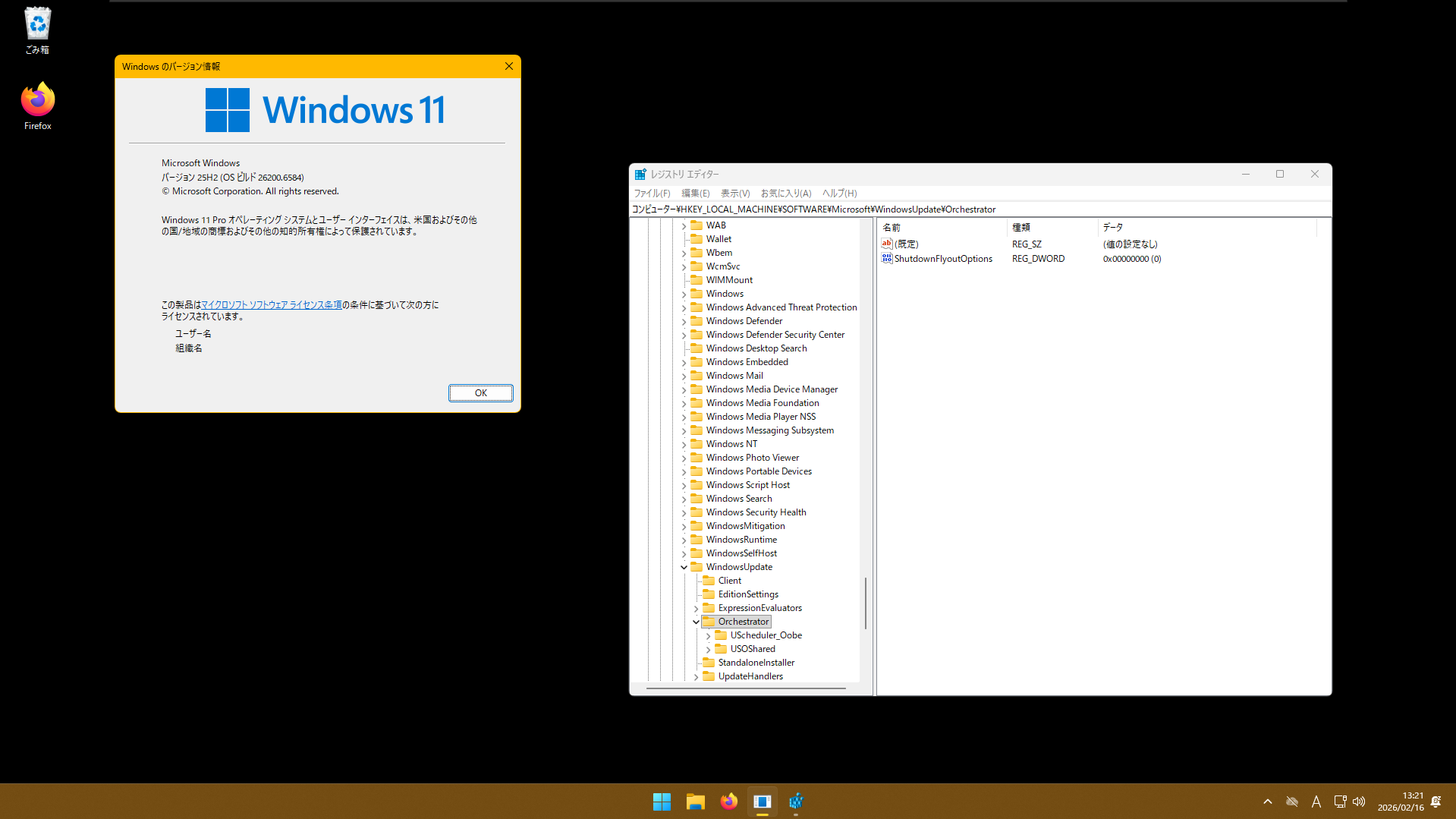
この記事を作った動機
Microsoft が強制的に Windows Update をさせようとすることでPCの電源メニューのところについて、無効化する話題がたまたま見つかり、私も強制アプデは嫌なので自分用に記録を取る。
設定方法
レジストリエディタを開く
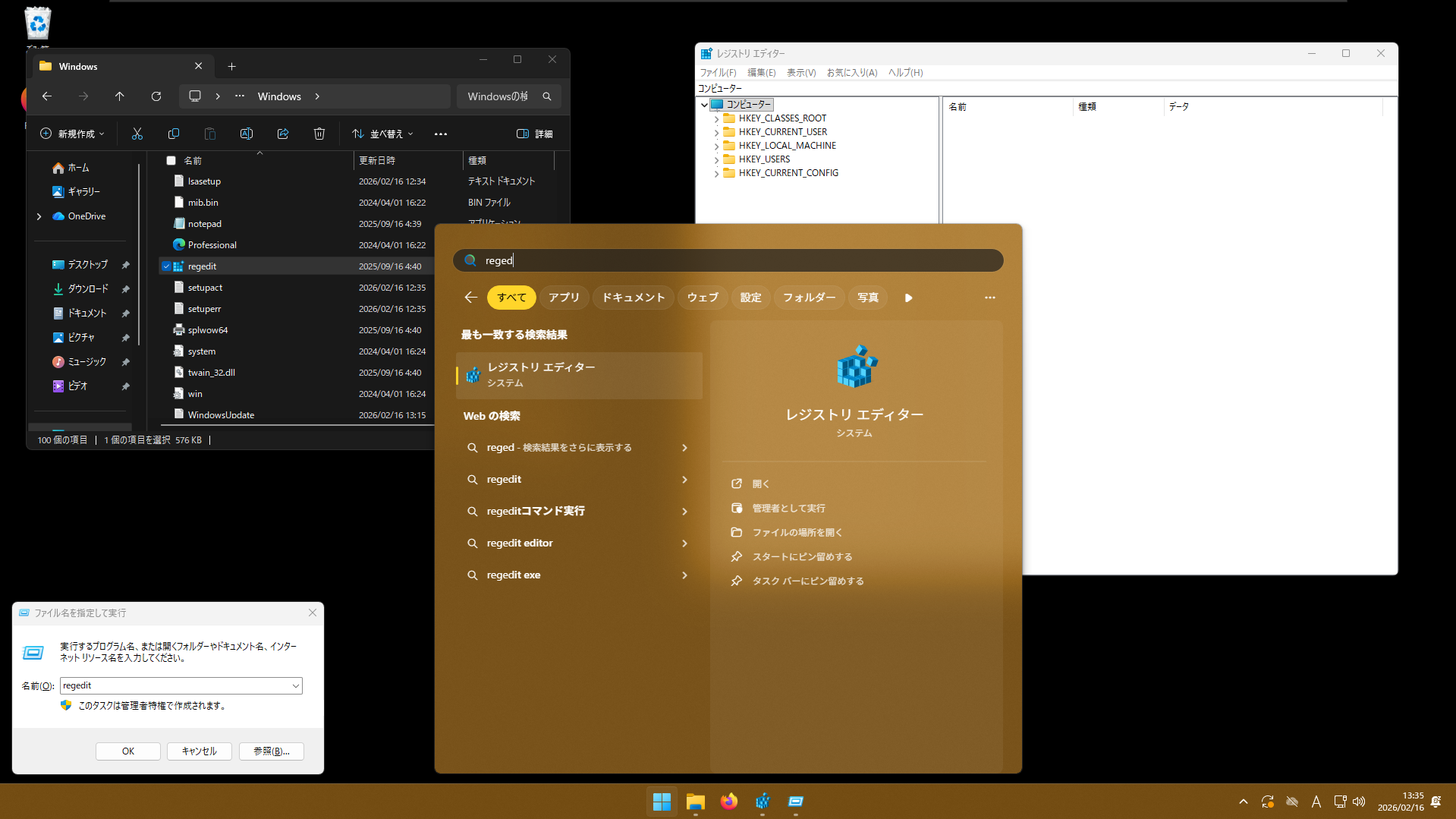
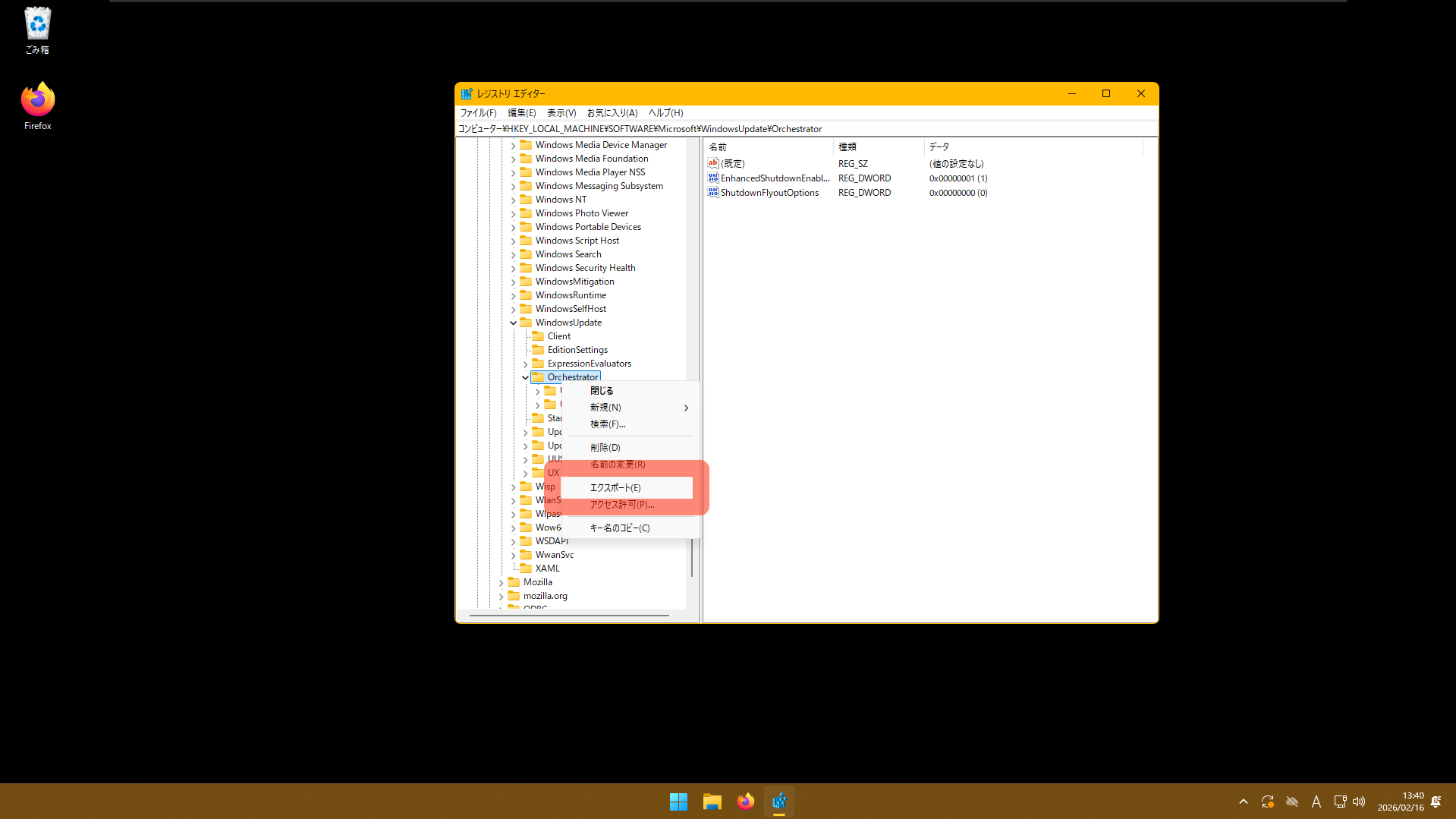
Computer\HKEY_LOCAL_MACHINE\SOFTWARE\Microsoft\WindowsUpdate\Orchestratorを開く
日本語環境ではコンピューター\HKEY_LOCAL_MACHINE\SOFTWARE\Microsoft\WindowsUpdate\Orchestratorになる。
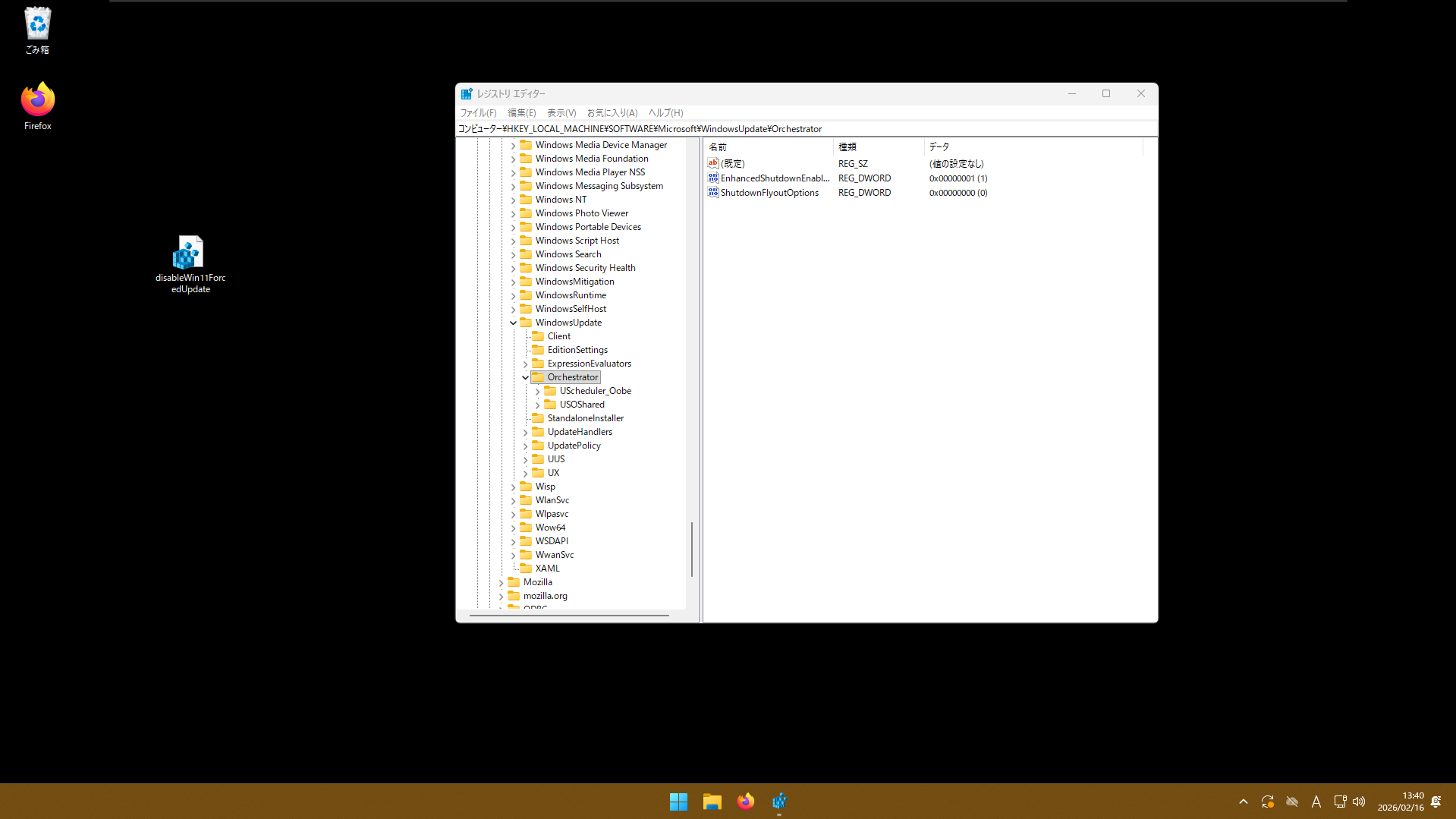
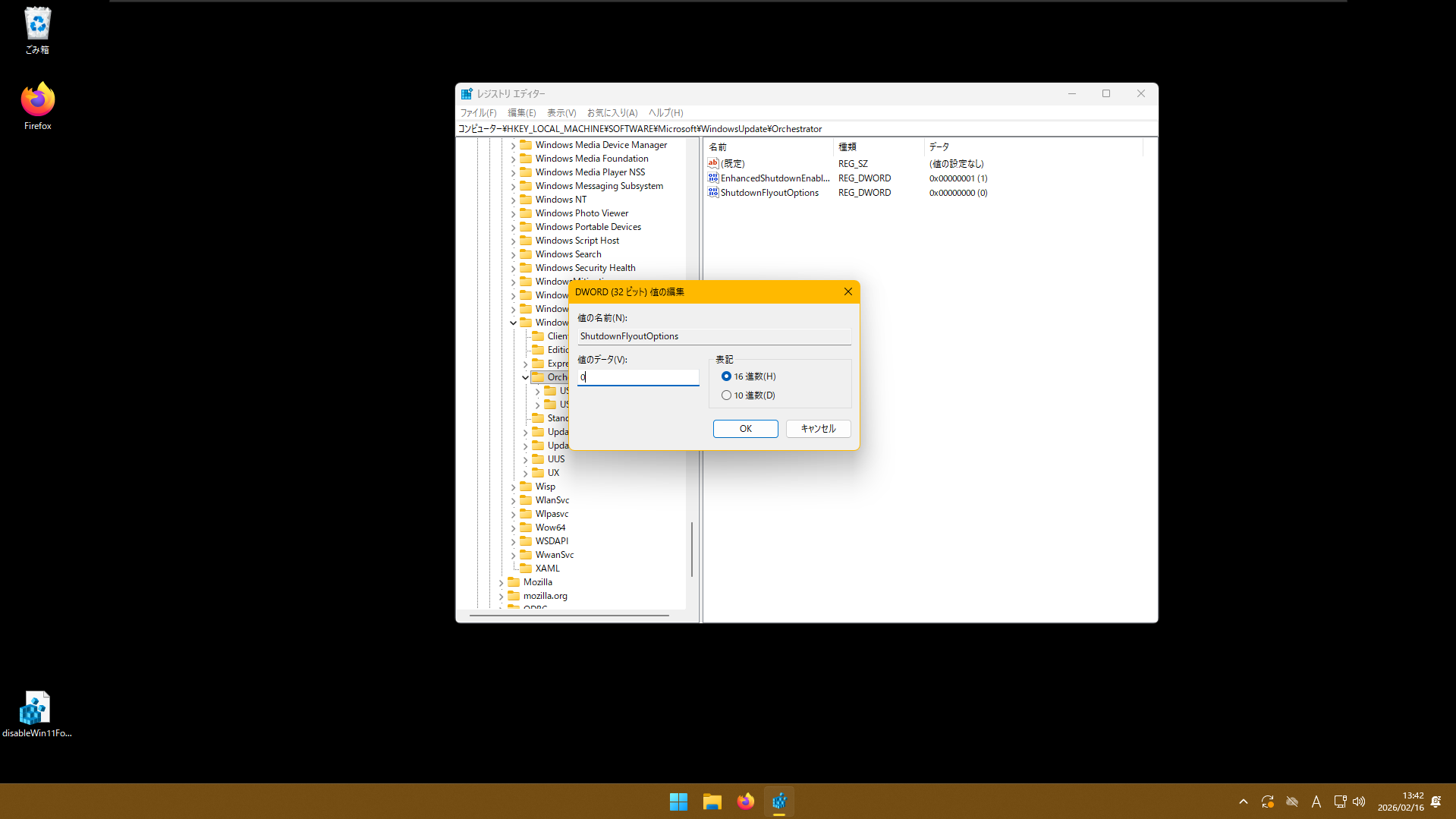
ShutdownFlyoutOptionsを0に設定する
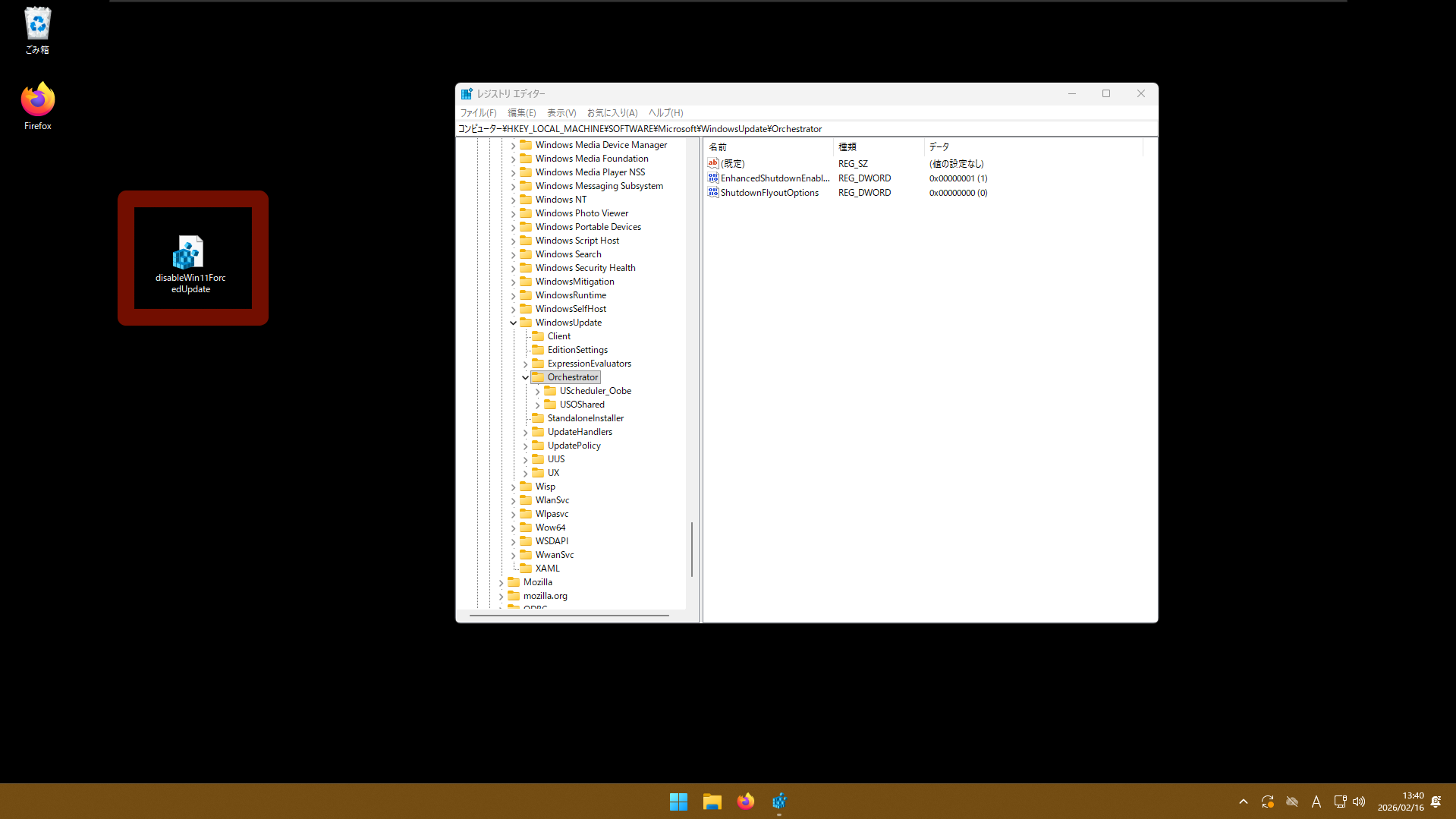
レジストリの値を保存する
Microsoft は強引に設定した値を戻すことがあるので、設定したレジストリ値を保存しておくことを推奨する。一度保存したら、PCの電源項目がおかしくなった時、保存したレジストリのファイルをクリックして設定しなおすだけである。
検証内容
The Ultimate Fix for a Forced Windows Update - YouTubeの内容が本当かどうか仮想マシンに新規インストールした Windows 11 Pro (25H2)で検証してみた。ShutdownFlyoutOptionsについて以下の設定値を試した。
- 16/10進数併記 (2進数4桁) 試したこと <- 表記例
- 0 (0000) すべて無効
- 1 (0001) 通常再起動
- 2 (0010) 更新して再起動
- 4 (0100) 通常シャットダウン
- 8 (1000) 更新してシャットダウン
0 (0000) すべて無効
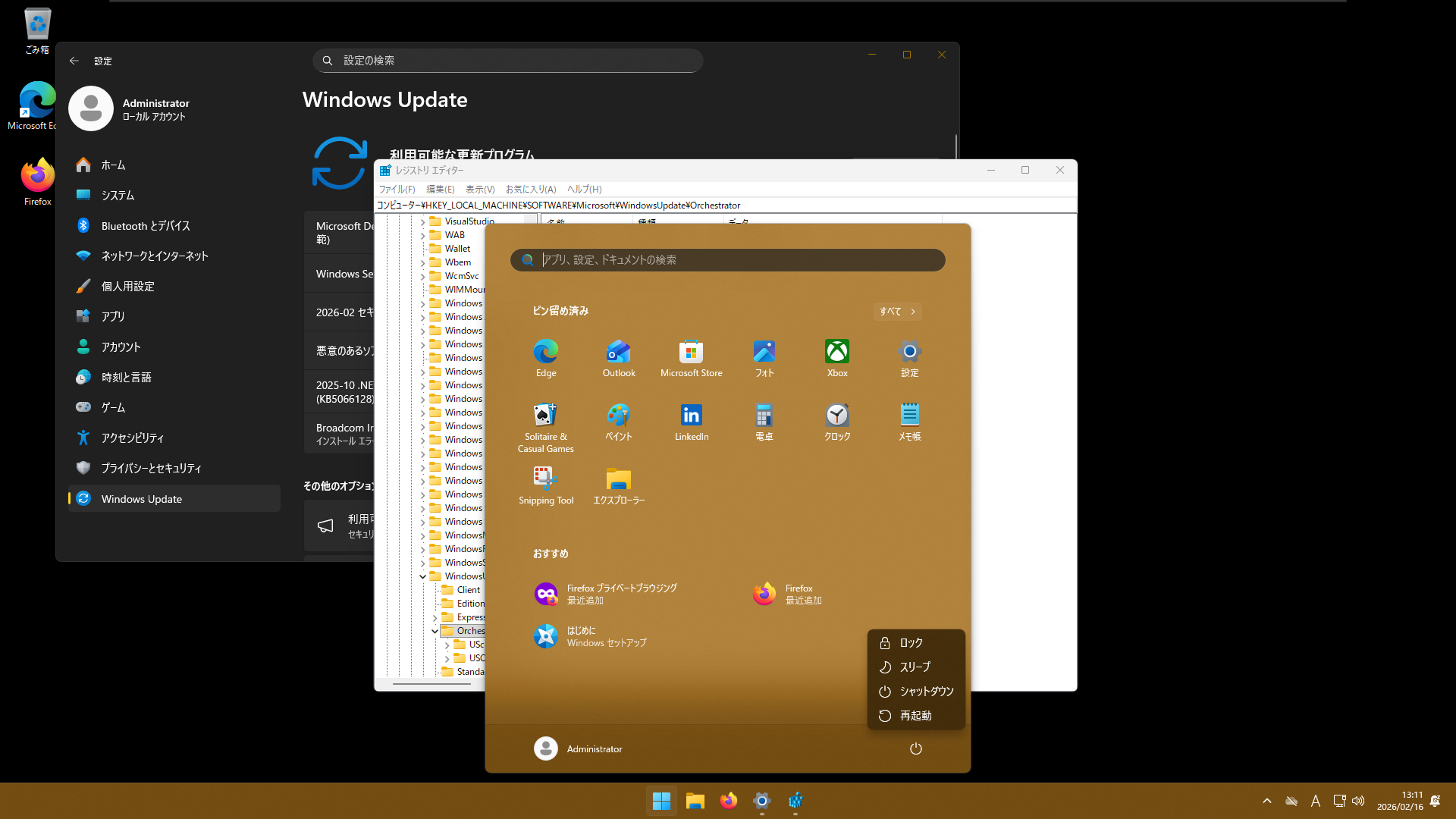
1 (0001) 通常再起動
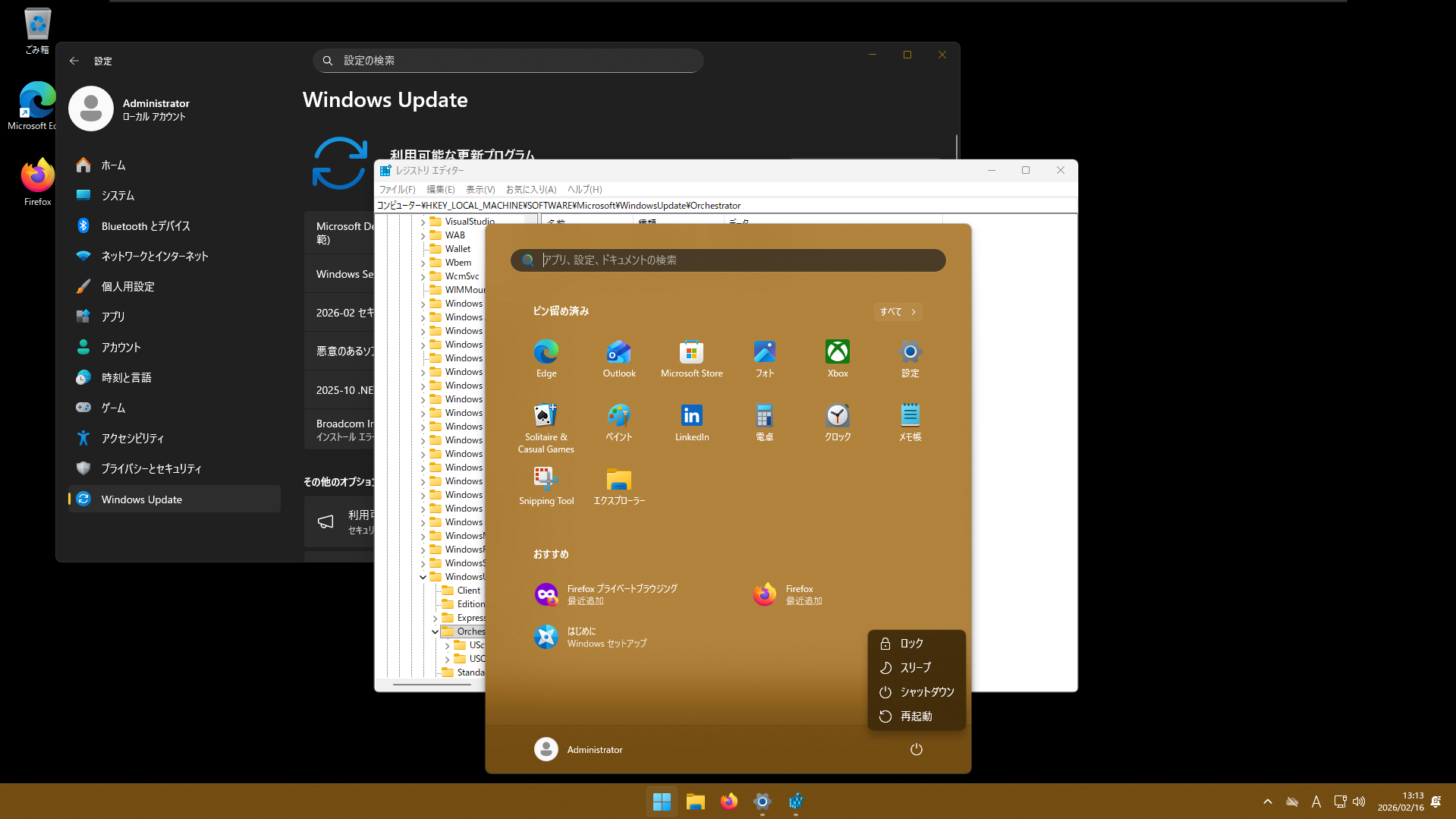
2 (0010) 更新して再起動
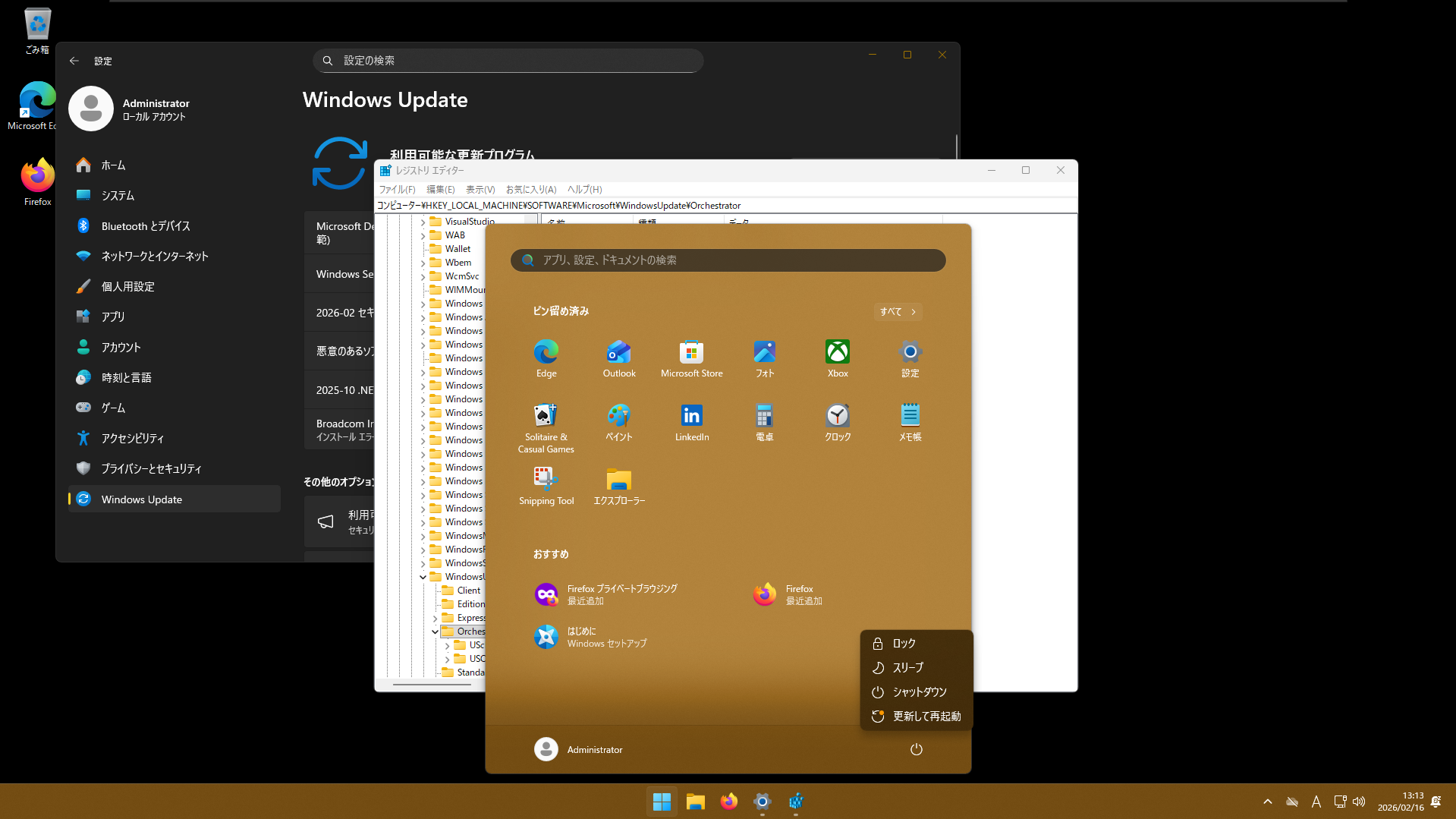
4 (0100) 通常シャットダウン
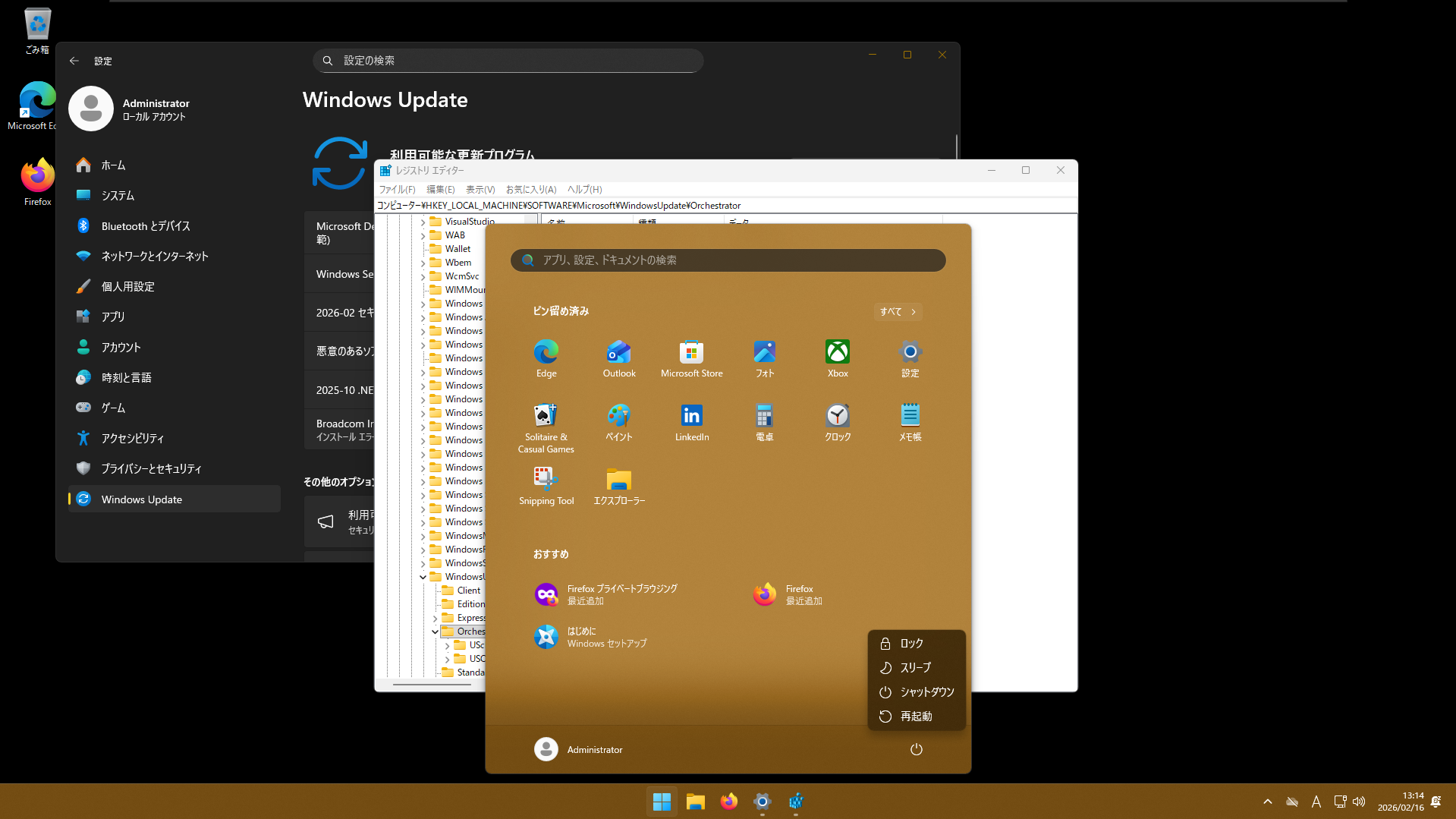
8 (1000) 更新してシャットダウン
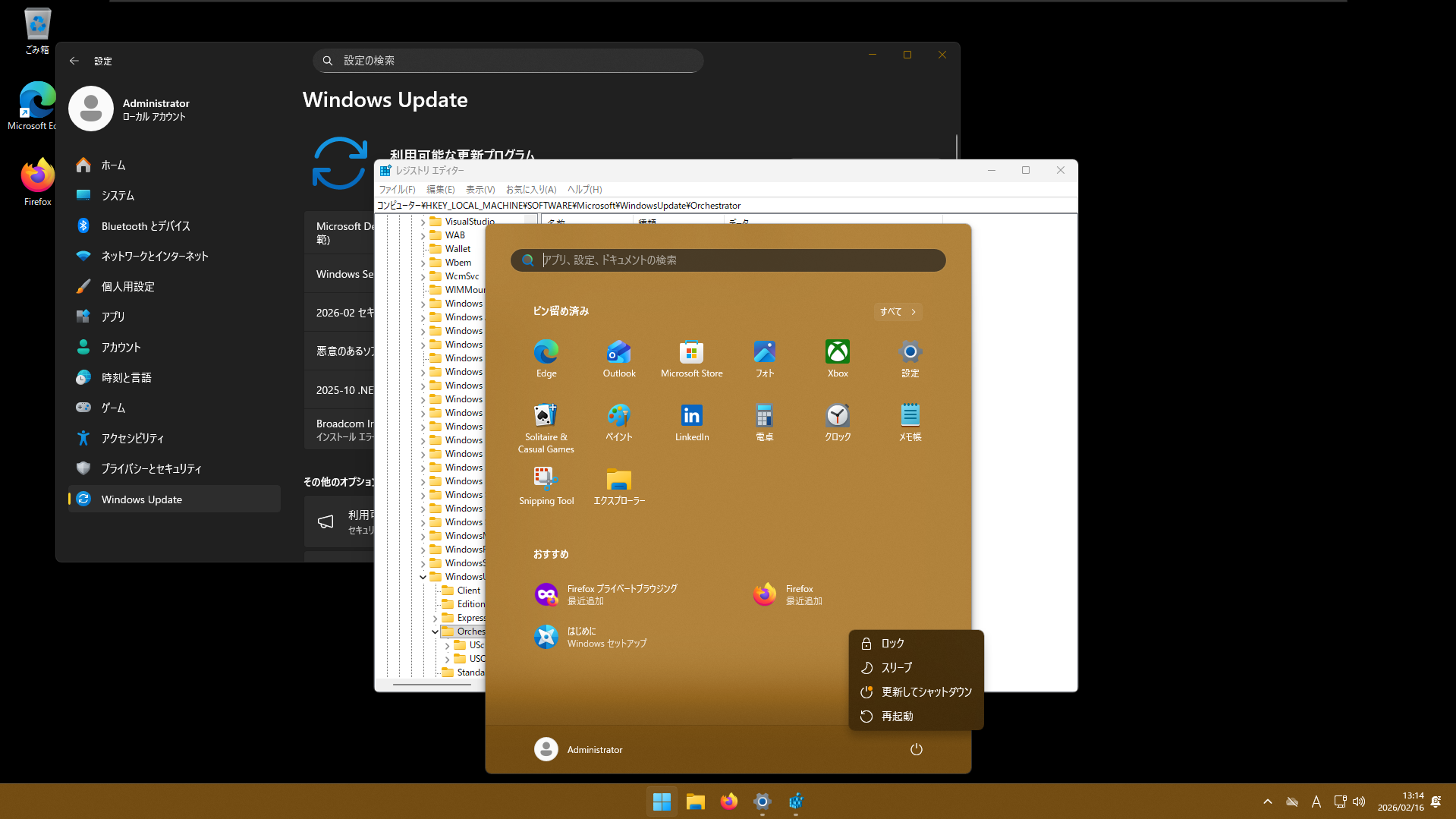
他の方法
強制アプデ回避を行う他の方法にはコマンドプロンプトから再起動やシャットダウンを行う方法があると思われる。ただ今回用意した仮想環境 Windows 11 Pro (25H2) では、これだと強制的に更新がかかってしまったため、必ずしも有効なわけではないようである。
シャットダウン
shutdown /s /t 0
再起動
shutdown /r /t 0
参考にしたサイトとか
- The Ultimate Fix for a Forced Windows Update - YouTube
https://www.youtube.com/watch?v=cz-M6cWlrdo&t=124 (2026年2月16日) - shutdown | Microsoft Learn
https://learn.microsoft.com/en-us/windows-server/administration/windows-commands/shutdown (2026年2月16日)