
lewing isc.tamu.edu Larry Ewing and The GIMP, CC0, via Wikimedia Commons

Linux関係について適当にメモ書きしてます。結構いい加減かもですがあしからず。
lewing isc.tamu.edu Larry Ewing and The GIMP, CC0, via Wikimedia Commons
Linux関係について適当にメモ書きしてます。結構いい加減かもですがあしからず。
この記事を作った動機 単に linux カーネルの更新に失敗することに気づいたので、症状と対処法を記録するだけ。ていうか調べたらすでにいっぱい記事あるけど、まあ自分用の記録として。 環境 System Details Report Report details Date generated: 2025-08-31 20:19:38 Hardware Information: Hardware Model: Dell Inc. XPS 13 9365 Memory: 8.0 GiB Processor: Intel® Core™ i7-8500Y × 4 Graphics: Intel® UHD Graphics 615 (AML-KBL) Disk Capacity: 1.0 TB Software Information: Firmware Version: 2.24.0 OS Name: Arch Linux OS Build: rolling OS Type: 64-bit GNOME Version: 48 Windowing System: Wayland Kernel Version: Linux 6.14.6-arch1-1 症状 カーネルが細分化された結果、従来のカーネルとうまく噛み合わず、更新に失敗する。 yay # ... # (895/895) パッケージの整合性をチェック [############################] 100% # (895/895) パッケージファイルのロード [############################] 100% # (895/895) ファイルの衝突をチェック [############################] 100% # エラー: 処理を完了できませんでした (衝突しているファイル) # linux-firmware-nvidia: /usr/lib/firmware/nvidia/ad103 がファイルシステムに存在しています # linux-firmware-nvidia: /usr/lib/firmware/nvidia/ad104 がファイルシステムに存在しています # linux-firmware-nvidia: /usr/lib/firmware/nvidia/ad106 がファイルシステムに存在しています # linux-firmware-nvidia: /usr/lib/firmware/nvidia/ad107 がファイルシステムに存在しています # エラーが発生したため、パッケージは更新されませんでした。 # -> Failed to install layer, rolling up to next layer.error:error installing repo packages # ... 対処方法 単に linux と linux-firmware を再インストールする。 ...
この記事を作った動機 なんか最近 VLC をただパッケージマネージャでインストールするだけでは、デコードやら何やら色々必要なプラグインが欠けた状態になるらしく、まともに動画を再生できないということがあったので記録するだけ。 うまく動画が再生できないことがわかったあと、pacman を使うことで、plugin として存在していて、まだインストールしていないパッケージがあることを理解した。それで欠けていそうなパッケージをインストールしてみると問題が解決したので、そのことを忘れないうちに残しておきたい。 pacman -Qi vlc # Name : vlc # Version : 3.0.21-27 # Description : Free and open source cross-platform multimedia player and framework # Architecture : x86_64 # URL : https://www.videolan.org/vlc/ # Licenses : GPL-2.0-or-later LGPL-2.1-or-later # Groups : None # Provides : None # Depends On : bash hicolor-icon-theme vlc-gui-qt=3.0.21 # Optional Deps : vlc-gui-ncurses: for ncurses TUI # vlc-gui-skins2: for Skins2 GUI # vlc-plugins-all: for all plugins # vlc-plugins-extra: for extra plugins # vlc-plugins-visualization: for visualization plugins # vlc-plugin-aalib: for ASCII art video output support # vlc-plugin-aom: for AOM AV1 codec support # vlc-plugin-aribb24: for ARIB STD-24 codec and demux support # vlc-plugin-aribb25: for ARIB STD-25 stream filter support # vlc-plugin-ass: for SSA/ASS subtitle codec support # vlc-plugin-avahi: for mDNS/DNS-SD services discovery support # vlc-plugin-bluray: for Blu-ray access support # vlc-plugin-caca: for color ASCII art video output support # vlc-plugin-cddb: for CDDB access support # vlc-plugin-chromecast: for Chromecast stream out support # vlc-plugin-dca: for DTS Coherent Acoustics codec support # vlc-plugin-dvb: for DVB access, mux and demux support # vlc-plugin-dvd: for DVD access support # vlc-plugin-ffmpeg: for FFMPEG based access, codec, demux, packetizer, VDPAU, video chroma and video filter support # vlc-plugin-firewire: for FireWire device access support # vlc-plugin-fluidsynth: for FluidSynth codec support # vlc-plugin-freetype: for subtitle and on screen display text rendering support # vlc-plugin-gme: for Game Music Emulation demux support # vlc-plugin-gstreamer: for GStreamer codec support # vlc-plugin-jack: for JACK access and audio output support # vlc-plugin-kate: for kate karaoke codec support # vlc-plugin-kwallet: for kwallet keystore support # vlc-plugin-libsecret: for libsecret keystore support # vlc-plugin-lirc: for infrared remote control support # vlc-plugin-live555: for RTP/RTSP stream access support # vlc-plugin-mad: for MPEG Audio Decoder audio filter support # vlc-plugin-matroska: for Matroska demux support # vlc-plugin-mdns: for mDNS services discovery support # vlc-plugin-modplug: for MOD demux support # vlc-plugin-mpeg2: for MPEG2 codec support # vlc-plugin-mtp: for MTP device access and discovery support # vlc-plugin-musepack: for MusePack demux support # vlc-plugin-nfs: for NFS access support # vlc-plugin-notify: for notification support # vlc-plugin-quicksync: for Intel QuickSync H264/H262 codec support # vlc-plugin-samplerate: for samplerate audio filter support # vlc-plugin-sdl: for SDL codec support # vlc-plugin-sftp: for SFTP access support # vlc-plugin-smb: for SMB access support # vlc-plugin-soxr: for SoX Resampler audio filter support # vlc-plugin-srt: for SRT subtitle file support # vlc-plugin-svg: for SVG codec and text renderer support # vlc-plugin-udev: for ALSA services discovery support using udev # vlc-plugin-upnp: for UPnP services discovery support # vlc-plugin-x264: for H264/AVC encoding support # vlc-plugin-x265: for H265/HEVC encoding support # vlc-plugin-zvbi: for VBI access (also over V4L2) and codec support # Required By : None # Optional For : None # Conflicts With : vlc-plugin # Replaces : vlc-plugin # Installed Size : 40.06 MiB # Packager : David Runge <dvzrv@archlinux.org> # Build Date : Thu Jul 24 05:35:16 2025 # Install Date : Tue Aug 12 20:18:56 2025 # Install Reason : Explicitly installed # Install Script : No # Validated By : Signature このようにプラグインなどとして各種機能がVLCにおいて分割されるようになったのが、最近なのかは知らないが、linux ファームウェアも色々なんか分割してたりするので、VLC も肥大化かメンテナンスのために、なんかあったのかなと思ったり、元からだけど、今までは問題が出なかっただけなのかなと思ったり。 ...
この記事を作った動機 単に今までめんどくさくて放置していた、Windows と Linux の デュアルブート環境において、GRUB を利用しているとき、Windows OS の選択肢が出てこないということについて、対応した時にわかったことを記録したいというだけ。 ちなみに今回の作業をするまでは単に BIOS 側で、.efi ファイルを指定することで、Linuxを起動するエントリと、Windowsを起動するエントリを作って、BIOSのブートメニューで選択していた。 なお今回の記事では前提として、GRUB が入っており、以下に示すコマンドはすでに使えることを想定している。 grub-install grub-mkconfig 環境 System Details Report(GNOME settings からのコピペ) Report details Date generated: 2025-08-04 14:45:58 Hardware Information: Hardware Model: Dell Inc. XPS 15 9575 Memory: 16.0 GiB Processor: Intel® Core™ i7-8705G × 8 Graphics: Intel® HD Graphics 630 (KBL GT2) Disk Capacity: (null) Software Information: Firmware Version: 1.20.0 OS Name: Arch Linux OS Build: rolling OS Type: 64-bit GNOME Version: 48 Windowing System: Wayland Kernel Version: Linux 6.15.7-arch1-1 パティーション構成 どんなパーティション構成で、デュアルブートを構成しているかも示す。Windows も Linux もどちら側も UEFI で動作しており、それぞれ個別に起動用の EFI パーティションを持っているという構成である。 ...
この記事を作った動機 libvirtを使った仮想環境で、ファイヤウォールの設定をしないと、仮想マシンがネットにつながらないので、その記録をするだけ。 やり方 仮想マシンとのインタフェースを確認する ip a # ... # 8: virbr0: <BROADCAST,MULTICAST,UP,LOWER_UP> mtu 1500 qdisc htb state UP group default qlen 1000 # link/ether 52:54:00:2d:fb:f7 brd ff:ff:ff:ff:ff:ff # inet 192.168.122.1/24 brd 192.168.122.255 scope global virbr0 # valid_lft forever preferred_lft forever # ... ファイヤウォールを設定する インタフェース名が、virbr0 であることを想定する。 sudo firewall-cmd --permanent --direct --passthrough ipv4 -I FORWARD -i virbr0 -j ACCEPT sudo firewall-cmd --permanent --direct --passthrough ipv4 -I FORWARD -o virbr0 -j ACCEPT # sudo firewall-cmd --permanent --direct --passthrough ipv4 -I FORWARD -i [ネットワークインタフェース名] -j ACCEPT # sudo firewall-cmd --permanent --direct --passthrough ipv4 -I FORWARD -o [ネットワークインタフェース名] -j ACCEPT sudo systemctl restart firewalld 参考にしたサイトとか Firewall blocks internet on bridge in KVM virtual machine - English / Network/Internet - openSUSE Forums https://forums.opensuse.org/t/firewall-blocks-internet-on-bridge-in-kvm-virtual-machine/138737 (2025年8月2日)
この記事を作った動機 cron を使ってみようと思って重い腰を持ち上げてみたら、意図したとおりにうまく動かせずにつまずいたのでその記録をとるだけ。うまくわかった気がしないし、間違いがあるかもしれないが、ご了承ください。 cron の構造 # 分 時 日(一か月単位) 月 日(一週間単位) * * * * * /path/to/script.sh cron の内容の編集、確認 編集 # デフォルトは vi が使われるため、vi をインストールしておいたほうが良いかもしれないが、それ以外のエディタも使える。 crontab -e 確認 crontab -l # * * * * * /path/to/script.sh # * * * * * /path/to/script.sh # ... 確認事項 cron はインストールされているか? yay -Qs cron # pacman -Qs cron # local/cronie 1.7.2-1 # Daemon that runs specified programs at scheduled times and related tools エディターを設定したか? デフォルトだと vi が利用されるようになっており、不便なことがあると思うので設定した方がいいかも。 ...
この記事を作った動機 Arch linux や Gnome をただ導入しただけでは有効になっていないどころか、インストールすらされていない機能を有効にする方法について、一応ノートとして記録を残すだけ。 デーモンのインストール yay -Sy power-profiles-daemon # sudo pacman -S power-profiles-daemon デーモンの有効化 sudo systemctl enable --now power-profiles-daemon 電力管理が有効になった様子 参考にしたサイトとか Re-enable the GNOME Power Profile service - Ask Ubuntu https://askubuntu.com/questions/1526049/re-enable-the-gnome-power-profile-service (2025年7月25日) Arch Linux - power-profiles-daemon 0.30-1 (x86_64) https://archlinux.org/packages/extra/x86_64/power-profiles-daemon/ (2025年7月25日)
この記事を作った動機 なんか、キャリアネットワークをデザリングを経由して使って、さらにVPN接続を介した通信のうち、HTTPとSSHだけが繋がらないということがあった。 それで対策としてMTUを小さく設定することをしたのでそのことを記録するだけ。 ちなみになぜMTUが大きすぎるとだめなのかわかっていないが、多分大きすぎるサイズのパケットはなんとなくどこかで落とされている気がする。 VPNや多段NAT構成だとルーティングされているうちに、ヘッダが積み重なって、ネットワークのパケットのサイズが大きくなりすぎたりするのかもしれない。 ネットワークの構成 サーバーやLAN内のルータ マンションのNAT キャリアネットワーク スマホ(デザリング) PCとか 状況 A -> キャリアネットワークのときで、直接マンションのNATを超えたとき B -> キャリアネットワークのときで、VPSなどの固定IPを持ったサーバーを経由したとき C -> 光回線などの固定回線で、直接マンションのNATを超えたときと、VPSなどの固定IPを持ったサーバーを経由したときの両方について含まれる 状況別の表 A B C Ping ✅ OK ✅ OK ✅ OK SMB(ファイル共有) ✅ OK 確かめていない ✅ OK DNS ✅ OK ✅ OK ✅ OK SSH ❌ Failed ✅ OK ✅ OK HTTP(HTTPS) ❌ Failed ❌ Failed ✅ OK MTU設定方法(要管理者権限) デフォルトで設定されているMTUのサイズ 1500 今回うまくいったMTUのサイズ 1000 一時的な設定(とりあえずすぐ設定したいとき) ip コマンドを使う sudo ip link set dev [ネットワークアダプタ名] mtu [設定したいMTUサイズ] ip コマンドを使う例 # 例 # ip a # ... # 4: vpn_vpnhome: <BROADCAST,MULTICAST,UP,LOWER_UP> mtu 1500 qdisc fq_codel state UNKNOWN group default qlen 1000 # link/ether 5e:76:29:d3:1b:85 brd ff:ff:ff:ff:ff:ff # inet 192.168.1.203/24 scope global vpn_vpnhome # valid_lft forever preferred_lft forever # sudo ip link set dev vpn_vpnhome mtu 1000 # ip a # ... # 4: vpn_vpnhome: <BROADCAST,MULTICAST,UP,LOWER_UP> mtu 1000 qdisc fq_codel state UNKNOWN group default qlen 1000 # link/ether 5e:76:29:d3:1b:85 brd ff:ff:ff:ff:ff:ff # inet 192.168.1.203/24 scope global vpn_vpnhome # valid_lft forever preferred_lft forever 永続化設定(networkmanagerを使っているとき) sudo nmcli connection modify [ネットワークアダプタ名] 802-3-ethernet.mtu [設定したいMTUサイズ] # vpn_vpnhome の MTU サイズを 1000 に変更 # sudo nmcli connection modify vpn_vpnhome 802-3-ethernet.mtu 1000 追記 2025年8月1日 なんか何となくブックマークをあさっていたら、TU,MSS の計算と最適化の便利な手段をまとめるというサイトにたどり着いた。それで、さらにリンクをたどって、Visual packet size calculator — Daniil Baturinというところに行くと、こんな記述が目に止まった。 ...
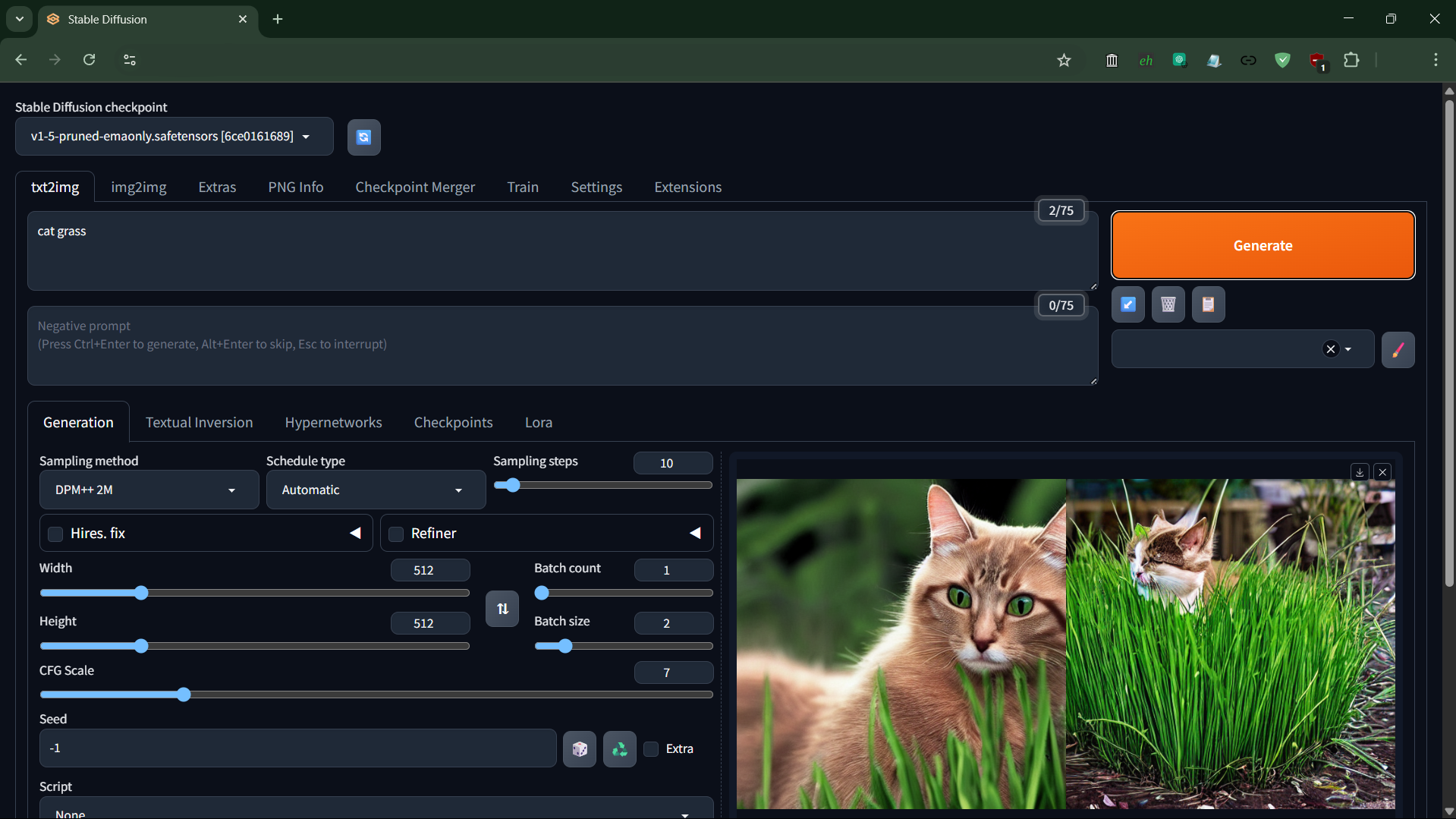
この記事を作った動機 なんか最近 AUR に Stable Diffusion WebUIが出現していて気軽に試せそうだったのでインストールして使ってみたということがあった。 その過程で記録しておきたいことがあったので、Stable Diffusion WebUI の導入過程とともに記事を書こうと思った。 環境 System Details Report Report details Date generated: 2025-07-13 20:41:10 Hardware Information: Hardware Model: HP ProLiant DL60 Gen9 Memory: 32.0 GiB Processor: Intel® Xeon® E5-2620 v4 × 16 Graphics: Unknown ※ GTX1080ti Disk Capacity: 30.0 TB Software Information: Firmware Version: U15 OS Name: Arch Linux OS Build: rolling OS Type: 64-bit GNOME Version: 48 Windowing System: X11 Kernel Version: Linux 6.15.5-arch1-1 導入 yay コマンドでインストール yay -Sy stable-diffusion-webui コンフィグの場所 /etc/stable-diffusion-webui/webui.conf ...
このページは、まだ未完成です。。。 nicotalk&キャラ素材配布所 http://www.nicotalk.com/charasozai_kt.html (2024年5月16日) この記事を書いた動機 Google Chrome が図々しく至るところで、“Set as default browser” と表示を出してくてあまりにうざいのと、そのプロンプトの止め方がlinux環境だとあまり見つけづらかったので、自分用に記録するだけ。 問題の状態 解決された状態 追記(2025年5月31日) 最近、実はこの記事で書いた方法も機能しないことに気づいた。最初から機能していなかったのか、それとも最近機能していなかったのかは定かではない。更に調べる必要がありそうである。 環境 Arch Linux Gnome wayland やり方(機能しない) 環境変数で、“CHROME_DEFAULT_BROWSER_CHECK_ENABLED=0"と設定する。 ターミナルで環境変数を設定 export CHROME_DEFAULT_BROWSER_CHECK_ENABLED=0 /etc/environmentで自動的に環境変数を設定 何かいちいち毎回起動時に環境変数を設定するsystemdスクリプトを書いて管理するのめんどいので、以下のように設定してみた。これでも機能したので、私は良しとしている。以下は、wayland向けの設定であり、x11を使っているなら、.xprofileあたりに設定する必要があると思われる。 # # This file is parsed by pam_env module # # Syntax: simple "KEY=VAL" pairs on separate lines # GTK_IM_MODULE=fcitx5 QT_IM_MODULE=fcitx5 XMODIFIERS=@im=fcitx5 CHROME_DEFAULT_BROWSER_CHECK_ENABLED=0 機能しないやり方 chrome://flags “Version 136.0.7103.59 (Official Build) (64-bit)“では、デフォルトブラウザを尋ねる(押し付ける)を無効化するフラグ (Default Browser Prompt Refresh) がなかった。Googleは更に"Be evil"に。。。どうも調べているうちにわかったこととしては、もはやレジストリとか、OSごとに異なる方法を使う必要があるようで、もう呆れる。 chrome://policy これは機能しないというより、単にlinux環境において、どうやってグループポリシーを設定するかめんどくさくて一旦置いたというのが正しい。一応オプションの存在自体は確認できた。直接chrome 側から設定できるという感じではない。Windowsであれば、何か適当にローカルグループポリシーを設定すればOS側からchrome側に反映されるようであるが、試していない。 ...
この記事を作った動機 Google Chrome を linux環境で使っていて、動画再生が安定せず、フレームが落ちまくり、CPUをめちゃくちゃに使い込むということがあったので、それに対処したときの記録を残すというだけです。 環境 XPS 13 2in1 (9365) Intel® UHD Graphics 615 wayland 48 Chrome (バージョン: 135.0.7049.84(Official Build) (64 ビット)) lsmod | grep i915 i915 4714496 61 i2c_algo_bit 20480 1 i915 drm_buddy 24576 1 i915 ttm 110592 1 i915 intel_gtt 28672 1 i915 drm_display_helper 270336 1 i915 cec 94208 2 drm_display_helper,i915 video 81920 3 dell_wmi,dell_laptop,i915 インストールするパッケージ GNOME 環境が動く状態が前提。必要そうなものは全部入れているので、いらないものもあるかもしれない。もしくは、インストールしたけど、色々探しているうちに存在を忘れていて、ここにはちゃんと書けていないものがあるかもしれない。 libva-intel-driver intel-media-driver lib32-mesa 1:25.0.3-1 mesa ~/.config/chrome-flags 今のところ、以下の設定で、ハードウェアアクセラレーションが機能することが確認できた。intel-gpu-tools をインストールして、intel_gpu_top で video の項目が動画再生時になんか動いてそうだったら、とりあえず成功したということだと思う。 ...